
التقنية · دليل عملي
كيف تشفّر ذاكرة USB بمعيار AES-256: دليل بسيط لنظامي Windows وMac
 بقلم S. Dahani وفريق تحرير RealDigitalTech
قد تكشف ذاكرة USB المفقودة مستنداتك. ما الذي يعنيه تشفير AES-256 فعلًا، وكيف تحمي ذاكرة فلاش باستخدام BitLocker To Go أو macOS أو VeraCrypt أو 7-Zip أو مفتاح مشفّر بالعتاد، خطوة بخطوة.
خلاصة سريعة
أرقام رئيسية
لماذا تمثل ذاكرة USB غير المشفرة خطرًا
ذواكر USB صغيرة ورخيصة وسهلة الضياع: في سيارة أجرة، أو على مكتب استقبال فندق، أو في سترة عند المصبغة. ومن يجد واحدة لا يحتاج إلا إلى توصيلها ليقرأ كل ما عليها. بالنسبة لمعظم الناس يعني ذلك صور الهوية وكشوف الرواتب والعقود والإقرارات الضريبية وصور العائلة؛ وبالنسبة للمهنيين قد تكون بيانات عملاء، ما يترتب عليه في كثير من الدول التزامات قانونية إذا تسربت.
التشفير يحل هذه المشكلة. فالوحدة المشفرة تبدو بيانات عشوائية لأي شخص لا يملك كلمة المرور. وإذا فقدتها فإنك تفقد الجهاز لا خصوصيتك.
شرح AES-256 بلا مصطلحات معقدة
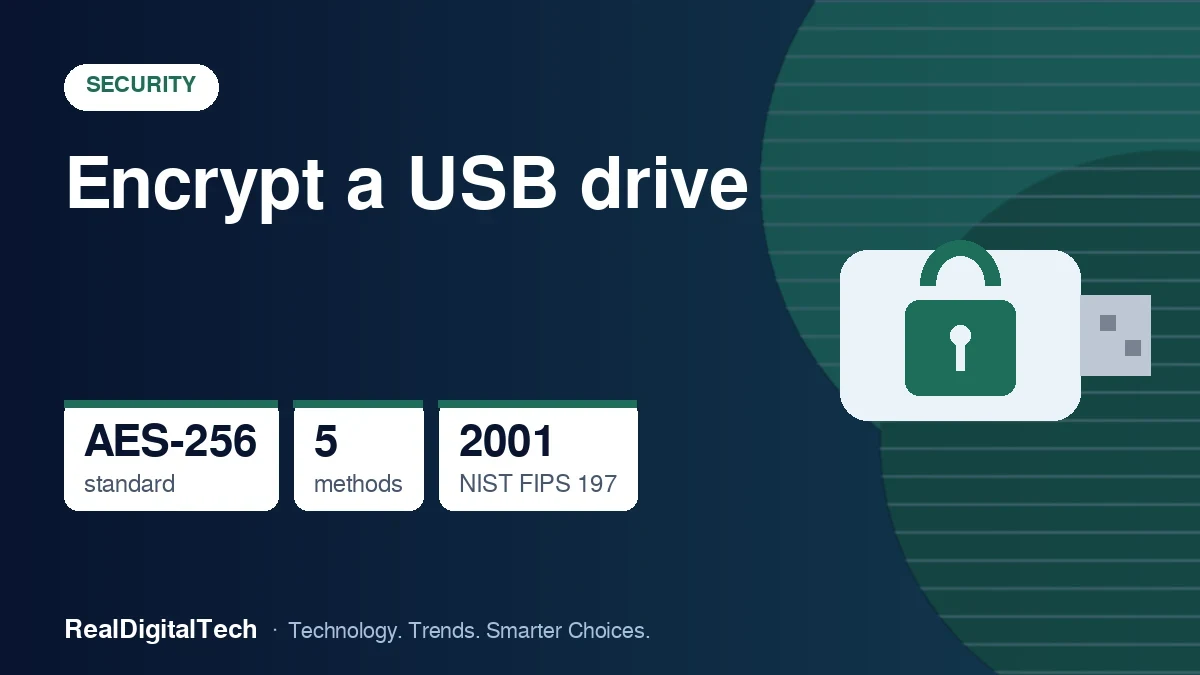
AES (معيار التشفير المتقدم) هو الخوارزمية التي تحمي معظم العالم الرقمي اليوم: شبكات Wi-Fi ومواقع HTTPS والهواتف الذكية وتطبيقات البنوك وتشفير الأقراص. اختير بعد مسابقة دولية مفتوحة، ونشره المعهد الوطني الأمريكي للمعايير والتقنية (NIST) باسم FIPS 197 عام 2001.
الرقم الذي يلي AES هو طول المفتاح: 128 أو 192 أو 256 بت. يمكن لمفتاح بطول 256 بت أن يأخذ 2^256 قيمة، وهو رقم من 78 خانة. وتجربتها كلها مستحيلة على أي حاسوب موجود، حتى مع افتراض مليارات المحاولات في الثانية لمليارات السنين.
لهذا يوصف AES-256 كثيرًا بأنه تشفير «بمستوى عسكري»: فقد اعتمدت لجنة أنظمة الأمن القومي الأمريكية AES بمفاتيح 192 أو 256 بت لحماية المعلومات السرية للغاية (CNSS Policy No. 15). العبارة تسويقية، لكن الحقيقة التي تقف خلفها صحيحة.
لكن انتبه: لا أحد يهاجم AES نفسه. يحاول المهاجمون تخمين كلمة المرور التي تفتح المفتاح. والوحدة «المحمية بـ AES-256» بكلمة مرور «12345678» ليست محمية. البرامج الجيدة تبطئ تخمين كلمات المرور عمدًا (إذ تمرر كلمة المرور عبر دالة اشتقاق مفاتيح آلاف المرات)، لكن كلمة مرور طويلة وفريدة تبقى درعك الحقيقي.
خمس طرق لتشفير ذاكرة USB
| الطريقة | تعمل على | التكلفة | الأنسب لـ |
|---|---|---|---|
| BitLocker To Go | التشفير على Windows Pro وEnterprise وEducation؛ وفك القفل على معظم أجهزة Windows | مشمول | مكاتب ومنازل تستخدم Windows |
| APFS مشفر (Finder أو أداة القرص) | أجهزة Mac فقط | مشمول | من يستخدمون Mac فقط |
| VeraCrypt | Windows وmacOS وLinux | مجاني ومفتوح المصدر | أجهزة متنوعة ومستخدمون متقدمون |
| أرشيف 7-Zip مشفر | Windows (وأنظمة أخرى بأدوات متوافقة) | مجاني | إرسال بضعة ملفات أو حفظها |
| ذاكرة مشفرة بالعتاد مع لوحة أرقام | أي جهاز يقرأ وحدات تخزين USB | ذاكرة مدفوعة | المهنيون والبيانات الخاضعة للتنظيم وحيث يُمنع تثبيت البرامج |
1. BitLocker To Go (Windows)
BitLocker To Go مدمج في Windows 11 وWindows 10 بإصدارات Pro وEnterprise وEducation. لا يستطيع Windows Home تفعيله، لكنه يستطيع عادةً فك قفل وحدة مشفرة على حاسوب Pro إذا كنت تعرف كلمة المرور.
- 1. انسخ ملفات الذاكرة احتياطيًا أولًا.
- 2. في مستكشف الملفات، انقر بزر الفأرة الأيمن على ذاكرة USB واختر تشغيل BitLocker (ضمن «إظهار المزيد من الخيارات» في Windows 11 عند الحاجة).
- 3. اختر استخدام كلمة مرور واكتب عبارة مرور طويلة مرتين.
- 4. احفظ مفتاح الاسترداد المؤلف من 48 رقمًا في حساب Microsoft، أو اطبعه، أو احفظه على جهاز آخر، ولا تضعه أبدًا على الذاكرة نفسها.
- 5. اختر تشفير محرك الأقراص بالكامل، ثم الوضع المتوافق إذا كانت الذاكرة ستُستخدم على إصدارات Windows أقدم.
- 6. انتظر انتهاء التشفير قبل فصل الذاكرة.
نصيحة الخبراء: افتراضيًا يشفر Windows الوحدات القابلة للإزالة بـ AES بطول 128 بت. ويمكن لمسؤولي أجهزة Pro فرض مفاتيح بطول 256 بت في محرر نهج المجموعة المحلي (تشفير محرك BitLocker، «اختيار أسلوب تشفير محرك الأقراص وقوة التشفير») قبل تشفير الذاكرة.
2. APFS مشفر (Mac)
على Mac، يمكنك تهيئة الوحدة بصيغة APFS (مشفر) في أداة القرص، أو النقر عليها بزر الفأرة الأيمن في Finder واختيار تشفير. تختار كلمة مرور وتلميحًا، ثم تطلب الوحدة كلمة المرور في كل مرة توصلها.
هناك حدّان: قرص APFS المشفّر لا يُقرأ إلا على أجهزة Mac، والتهيئة تمسح القرص، لذا انسخ بياناتك احتياطيًا أولًا. وتحذّر Apple أيضًا من أن وحدات تخزين Mac OS Extended (HFS+) المشفّرة لن تعمل مع macOS 28 أو أحدث؛ إن كان لديك قرص مشفّر قديم بهذا التنسيق، فحوّله إلى APFS مشفّر أو فكّ تشفيره قبل الترقية.
3. VeraCrypt (ويندوز وماك ولينكس)
VeraCrypt خليفة مجاني ومفتوح المصدر لبرنامج TrueCrypt. يمكنه تشفير ذاكرة USB كاملة، أو إنشاء ملف «حاوية» مشفّر تفتحه كقرص افتراضي. يدعم AES-256 وخوارزميات أخرى، ويعمل على ويندوز وmacOS ولينكس، ما يجعله الخيار الأفضل إن كنت تتنقّل بين الأنظمة.
الحدّ: يجب أن يكون VeraCrypt مثبّتًا على الحاسوب، وتذكر وثائقه أن الوضع المحمول يحتاج أيضًا إلى صلاحيات المسؤول. إنه مثالي لحواسيبك الشخصية، وأقل ملاءمة لمركز أعمال في فندق أو حاسوب مكتبي مقيّد.
4. أرشيف 7-Zip مشفّر
إن كنت تحتاج إلى حماية بضعة ملفات فقط، فبإمكان أداة 7-Zip المجانية إنشاء أرشيف .7z بتشفير AES-256. فعّل خيار «تشفير أسماء الملفات» حتى لا يتمكّن أحد من رؤية محتوى الأرشيف أصلًا. إنه حل سريع لإرسال المستندات، لكنه ليس وسيلة مريحة للعمل على قرص كامل: عليك استخراج الملفات لتعديلها، ما يترك نسخًا غير مشفّرة على الحاسوب.
5. ذاكرة بتشفير عتادي ولوحة أرقام
تشفّر الذواكر ذات لوحة الأرقام البيانات داخل الذاكرة نفسها، وتُفتح برمز PIN يُكتب على الذاكرة مباشرة، لذا تعمل دون أي برنامج على ويندوز وماك ولينكس وأجهزة Chromebook، بل وعلى بعض أجهزة التلفاز أو الطابعات. على سبيل المثال، تستخدم ذاكرة IronKey Keypad 200 من Kingston تشفيرًا عتاديًا XTS-AES بطول 256 بت، وتُقفل بعد عشرة رموز PIN خاطئة للمستخدم، وتمسح نفسها تشفيريًا بعد عشرة رموز PIN خاطئة للمسؤول.
تكلّف أضعاف ثمن الذاكرة العادية، لكنها الخيار الأبسط للمحترفين الذين يتعاملون مع بيانات حساسة أو لا يستطيعون تثبيت برامج على الحواسيب التي يستخدمونها. للبيانات الخاضعة للتنظيم، ابحث عن اعتماد FIPS 140-2 أو FIPS 140-3.
عادات جيدة تجعل التشفير فعّالًا
- استخدم عبارة مرور لا كلمة مرور: أربع أو خمس كلمات لا علاقة بينها، 15 حرفًا على الأقل، ولا تُستخدم في أي مكان آخر.
- احفظ مفتاح الاسترداد في مكان منفصل: في مدير كلمات مرور، أو على ورقة في المنزل، أو في حساب Microsoft الخاص بك بالنسبة إلى BitLocker. من دونه، نسيان كلمة المرور يعني فقدان ملفاتك.
- احتفظ بنسخة احتياطية في مكان آخر. التشفير يحمي الخصوصية لا البيانات نفسها: القرص المعطّل أو المفقود يظل مفقودًا.
- أخرج القرص بالطريقة الصحيحة قبل فصله، خصوصًا أثناء التشفير.
- لا تفتح القرص إلا على حواسيب موثوقة. بمجرد فتح القرص، يستطيع أي برنامج خبيث على ذلك الحاسوب قراءته.
- حدّث نظامك واستخدم برنامج مكافحة فيروسات، خصوصًا إن كنت توصل القرص بحواسيب كثيرة.
- شفّر القرص بالكامل لا مجلدًا واحدًا فقط، إن كان يرافقك في تنقّلاتك.
أخطاء تجعل التشفير بلا فائدة
- 1. كتابة كلمة المرور على ملصق على القرص، أو حفظها في ملف نصي على القرص نفسه.
- 2. حفظ مفتاح استرداد BitLocker على القرص المشفّر.
- 3. نسخ ملفات من القرص المشفّر إلى سطح مكتب حاسوب مشترك ونسيانها هناك.
- 4. اختيار كلمة مرور قصيرة أو مُعاد استخدامها: يجرّب المهاجمون كلمات المرور المسرّبة أولًا.
- 5. افتراض أن قرصًا «آمنًا» مشترى عبر الإنترنت مشفّر: تحقّق من تفعيل التشفير، ومن أن الطراز معتمد إن كان للاستخدام المهني.
الأسئلة الشائعة
هل يمكن كسر AES-256؟ ليس بتجربة كل المفاتيح. الهجمات الفعلية تستهدف كلمات المرور الضعيفة، أو البرمجيات الخبيثة على الحاسوب، أو مفتاح استرداد محفوظًا في المكان الخطأ.
هل AES-256 أفضل من AES-128؟ كلاهما يُعدّ آمنًا اليوم. يوفّر AES-256 هامش أمان أكبر، بما في ذلك أمام الحواسيب الكمومية المستقبلية، ولهذا يُنصح به للأسرار طويلة الأمد.
هل يمكنني فتح قرصي المشفّر على حاسوب شخص آخر؟ مع BitLocker، نعم على معظم حواسيب ويندوز. مع APFS المشفّر، على جهاز Mac فقط. مع VeraCrypt، فقط إن كان مثبّتًا ولديك صلاحيات المسؤول. ومع ذاكرة بلوحة أرقام، على أي جهاز تقريبًا.
هل يبطئ التشفير القرص؟ قليلًا مع التشفير البرمجي على الحواسيب القديمة؛ تتضمّن المعالجات الحديثة تسريعًا لـ AES، لذا يكون الفرق صغيرًا عادةً.
ماذا يحدث إن نسيت كلمة المرور؟ من دون مفتاح الاسترداد، تضيع البيانات. هذا ثمن الأمان الحقيقي.
الحكم النهائي
ليس AES-256 الحلقة الأضعف: إذا استُخدم بشكل صحيح، تبقى ذاكرة USB المفقودة غير قابلة للقراءة. الطريقة المناسبة تعتمد على حواسيبك. BitLocker To Go هو الخيار البديهي لمستخدمي ويندوز برو، وAPFS المشفّر لمن يستخدمون ماك فقط، وVeraCrypt لمن يتنقّلون بين الأنظمة، والذاكرة العتادية بلوحة أرقام للمحترفين الذين يحتاجون إلى حماية دون برامج. أيًّا كان اختيارك، تبقى الأساسيات نفسها: عبارة مرور طويلة، ومفتاح استرداد محفوظ في مكان آمن، ونسخة احتياطية. لمزيد من نصائح الأمان اليومية، اقرأ دليلنا لمديري كلمات المرور.
يستند هذا الدليل إلى وثائق رسمية من NIST، وأدلة تتناول Microsoft، ووثائق Apple وVeraCrypt وKingston المذكورة في مصادرنا. لا تبيع RealDigitalTech أيًّا من المنتجات المذكورة.
المصادر
- NIST — الإعلان عن اعتماد FIPS 197، معيار التشفير المتقدّم (6 ديسمبر 2001)
- NIST — FIPS 197 (الطبعة المحدّثة)
- CNSS Policy No. 15, Fact Sheet No. 1 — استخدام AES لحماية معلومات الأمن القومي
- Geek Rewind — كيفية تشفير أقراص USB في ويندوز 11 باستخدام BitLocker (حُدّث في 7 أكتوبر 2026)
- دعم Apple — حول دعم أقراص Mac OS Extended المشفّرة في macOS 28 أو أحدث (22 يوليو 2026)
- دعم Apple — حماية معلومات Mac بالتشفير
- وثائق VeraCrypt — الوضع المحمول
- Kingston — Kingston تعلن عن IronKey Keypad 200 بتشفير عتادي (12 سبتمبر 2022)
كيف أُعدّ هذا المقال: اختار فريق التحرير المراجعات المذكورة أعلاه وقرأها، وقارن نتائجها وكتب هذا الملخص، بمساعدة أدوات الذكاء الاصطناعي في البحث والصياغة. جرى التحقق من كل رقم في المصادر، ووافق مدير النشر على المقال. سياسة الذكاء الاصطناعي · منهجيتنا · الإبلاغ عن خطأ: editorial@realdigitaltech.com