
INFORMATIQUE · GUIDE PRATIQUE
Sauvegarder son ordinateur en 2026 : disque externe, cloud et règle du 3-2-1
 Par S. Dahani et la rédaction RealDigitalTech
Un plan simple et complet pour protéger vos fichiers sur Windows et Mac. Time Machine, Sauvegarde Windows et Historique des fichiers, services de sauvegarde en ligne de Backblaze à IDrive, combien ça coûte et comment vérifier que votre sauvegarde fonctionne vraiment.
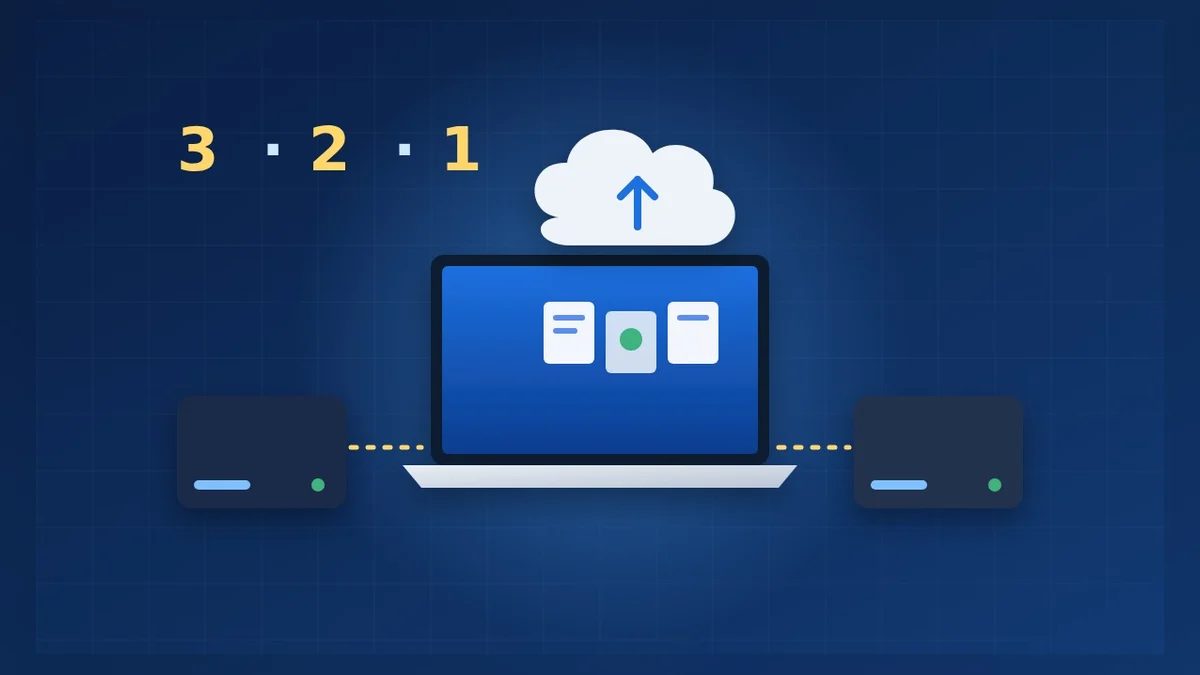
© S. Dahani (AI illustration)
À retenir
Les chiffres clés
Pourquoi votre ordinateur a besoin d'une sauvegarde
Un ordinateur portable peut tomber, être volé, prendre l'eau ou simplement refuser de démarrer un matin. Les disques lâchent sans prévenir, et un rançongiciel peut verrouiller tous vos fichiers en quelques minutes. Sans sauvegarde, des années de photos, de travaux scolaires, de factures et de documents peuvent disparaître d'un coup.
La bonne nouvelle : une sauvegarde solide coûte peu, fonctionne surtout toute seule et se met en place en une heure environ.
Synchroniser n'est pas sauvegarder
C'est le piège le plus fréquent. Des services comme OneDrive, iCloud Drive ou Google Drive gardent les mêmes fichiers sur tous vos appareils. C'est pratique, mais si vous supprimez ou abîmez un fichier, ou si un rançongiciel le chiffre, le changement est copié partout.
Une vraie sauvegarde conserve des copies séparées et des versions anciennes, pour pouvoir revenir en arrière. Les services de synchronisation peuvent faire partie d'un plan de sauvegarde, mais ils ne doivent pas être la seule copie. Nous expliquons le même piège pour les téléphones dans notre guide pour sauvegarder les photos du téléphone.
La règle du 3-2-1, simplement
- 3 copies de vos fichiers importants : l'original sur l'ordinateur, plus deux sauvegardes.
- 2 supports différents : par exemple le disque interne de l'ordinateur et un disque externe.
- 1 copie hors de chez vous : un service de sauvegarde en ligne, ou un disque gardé au travail ou chez un proche.
Pour la plupart des gens, la version la plus simple est : un disque externe à la maison et une sauvegarde en ligne.
Sur Mac : Time Machine
Time Machine est intégré à macOS et gratuit. Branchez un disque externe, choisissez-le dans les réglages de Time Machine et laissez-le travailler.
- Sauvegardes toutes les heures : par défaut, Time Machine sauvegarde toutes les heures et supprime les sauvegardes les plus anciennes quand le disque est plein, selon AppleVis.
- Taille du disque : choisissez un disque au moins deux fois plus grand que le stockage de votre Mac. Les SSD sont plus rapides et plus résistants ; les disques durs coûtent moins cher au téraoctet.
- Restaurer un fichier : ouvrez le dossier dans le Finder, entrez dans Time Machine, revenez à la bonne date et cliquez sur Restaurer.
- Restaurer un Mac entier : sur un Mac neuf ou effacé, utilisez l'Assistant migration pour tout récupérer depuis le disque Time Machine.
- Limite : une sauvegarde Time Machine n'est pas une copie démarrable de votre Mac.
Sur Windows : Historique des fichiers et Sauvegarde Windows
Windows 11 propose deux outils gratuits aux rôles différents, comme l'explique Digital Citizen :
- Sauvegarde Windows envoie vos dossiers Bureau, Documents, Images, Vidéos et Musique sur OneDrive, et peut aussi enregistrer des réglages comme les applications installées, les réseaux Wi-Fi et les préférences. Elle fonctionne avec un compte Microsoft personnel, et les limites de stockage de OneDrive s'appliquent : 5 Go gratuits, ou 1 To avec un abonnement Microsoft 365, selon TechRadar.
- L'Historique des fichiers copie vos bibliothèques sur un disque externe ou un dossier réseau et conserve les anciennes versions de vos fichiers. Il ne fonctionne que lorsque le disque est branché : sur un portable, branchez-le plusieurs fois par semaine.
La meilleure combinaison pour la plupart des utilisateurs de Windows : l'Historique des fichiers sur un disque externe pour les versions et les grosses bibliothèques de photos, plus OneDrive ou un service de sauvegarde en ligne pour la copie hors de chez soi.
Les services de sauvegarde en ligne comparés
| Service | Prix (États-Unis) | Stockage | Idéal pour |
|---|---|---|---|
| Backblaze Computer Backup | 9 $ par mois ou 99 $ par an | Illimité, un ordinateur | Sauvegarder tout un ordinateur sans s'en occuper |
| IDrive Personal | moins de 70 $ la première année, près de 100 $ ensuite | 5 To, plusieurs appareils | Les familles avec plusieurs ordinateurs et téléphones |
| pCloud | 49,99 $ par an (500 Go), 99,99 $ (2 To), offres à vie | 500 Go à 2 To | Ceux qui préfèrent payer une seule fois |
| CrashPlan Essential | 2,99 $ par mois | Selon l'offre | Les petits budgets |
| OneDrive avec Microsoft 365 | Inclus dans l'abonnement | 1 To | Les utilisateurs de Windows qui paient déjà Office |
Prix issus du guide 2026 de TechRadar et de l'annonce tarifaire de Backblaze. Les prix de lancement augmentent souvent au renouvellement ; vérifiez avant de payer.
Selon TechRadar, Backblaze offre une sauvegarde illimitée sans limite de taille de fichier, mais couvre un ordinateur par licence et conserve les versions pendant une durée limitée dans son offre standard ; IDrive fonctionne sur de nombreux appareils et propose un chiffrement de bout en bout.
Choisir un disque externe
- Capacité : au moins deux fois l'espace que vous utilisez aujourd'hui, pour garder plusieurs versions.
- SSD ou disque dur : un SSD portable est plus rapide et résiste mieux aux chutes ; un disque dur offre plus de téraoctets pour le même prix.
- Mettez-le à l'abri : débranchez-le entre deux sauvegardes quand c'est possible, pour qu'un rançongiciel ne puisse pas l'atteindre, et rangez-le ailleurs que dans la sacoche de l'ordinateur.
- Chiffrez-le s'il contient des fichiers sensibles ; voir notre guide du chiffrement USB AES-256.
Votre liste de vérifications mensuelle
- Vérifiez que la date de la dernière sauvegarde est récente dans Time Machine, l'Historique des fichiers ou votre application en ligne.
- Restaurez un fichier au hasard pour vous assurer que la sauvegarde fonctionne vraiment.
- Branchez le disque externe s'il est habituellement débranché.
- Une fois par an, vérifiez l'état du disque et remplacez-le après quelques années d'utilisation.
- Protégez aussi le compte de sauvegarde avec une connexion solide ; notre guide des passkeys explique comment.
Questions fréquentes
OneDrive ou iCloud suffisent-ils ? Ils sont utiles, mais ils synchronisent aussi les suppressions et les modifications. Gardez au moins une copie séparée avec des versions, sur un disque ou dans un service de sauvegarde.
À quelle fréquence sauvegarder ? Automatiquement, au moins une fois par jour. Time Machine et les services en ligne fonctionnent en arrière-plan ; l'Historique des fichiers a besoin que le disque soit branché.
Que sauvegarder en priorité ? Les photos et vidéos, les documents, les travaux scolaires et professionnels, les factures et tout ce que vous ne pourrez pas retélécharger.
Une sauvegarde ralentit-elle l'ordinateur ? La première sauvegarde en ligne peut prendre des heures, voire des jours ; ensuite, seules les modifications sont envoyées et la plupart des gens ne le remarquent pas.
Verdict
Le plan le plus sûr et le plus simple en 2026 est la règle du 3-2-1 : votre ordinateur, un disque externe avec Time Machine ou l'Historique des fichiers, et une sauvegarde en ligne comme Backblaze ou IDrive pour la copie hors de chez vous. Cela coûte à peu près le prix d'un disque plus environ 100 $ par an, et protège des années de photos et de documents. Installez-le une fois, testez une restauration tous les quelques mois, et vous ne craindrez plus jamais un ordinateur cassé ou volé. Vous choisissez un nouvel ordinateur ? Lisez notre guide des ordinateurs pour étudiants.
Ce guide s'appuie sur des guides et des tarifs publiés par les sources citées. RealDigitalTech n'a pas testé ces services elle-même. Les prix changent souvent, surtout après la première année ; vérifiez sur le site du fournisseur avant de vous abonner.
Sources
Comment cet article a été réalisé : notre rédaction a sélectionné et lu les tests cités ci-dessus, comparé leurs résultats et rédigé cette synthèse, avec l’aide d’outils d’IA pour la recherche et la rédaction. Chaque chiffre a été vérifié dans les sources, et l’article a été validé par le directeur de la publication. Notre politique IA · Notre méthodologie · Signaler une erreur : editorial@realdigitaltech.com