
TECH · GUIDE PRATIQUE
Tout transférer vers un nouveau téléphone : iPhone, Android et passer de l'un à l'autre (guide 2026)
 Par S. Dahani et la rédaction RealDigitalTech
Photos, contacts, messages, WhatsApp, applications et eSIM : comment tout transférer vers un nouvel iPhone ou un nouveau téléphone Android sans rien perdre, avec les nouveaux outils 2026 pour passer d'iPhone à Android.
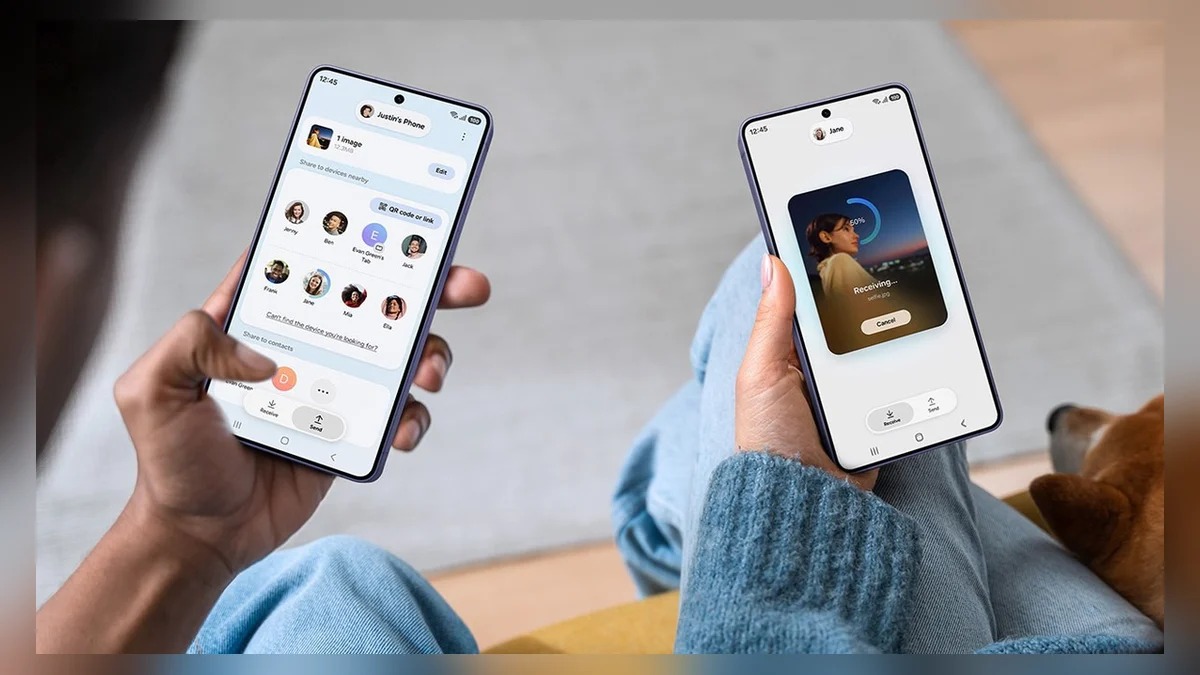
© Samsung
À retenir
Les chiffres clés
Avant de commencer : la liste de 10 minutes
Un bon transfert commence par l'ancien téléphone. Faites d'abord ces étapes, quel que soit votre nouveau téléphone :
- Mettez à jour les deux téléphones vers la dernière version du système. Apple et Google le recommandent tous deux avant tout transfert.
- Chargez les deux téléphones et laissez-les branchés pendant le transfert. Les guides d'Apple insistent sur ce point.
- Faites une sauvegarde récente : sauvegarde iCloud sur iPhone, sauvegarde Google One sur Android, ou une copie sur votre ordinateur.
- Vérifiez l'espace libre : le nouveau téléphone doit avoir au moins autant d'espace que les données à transférer, y compris une éventuelle carte microSD sur Android.
- Notez ou vérifiez vos mots de passe : compte Apple ou compte Google, messagerie et gestionnaire de mots de passe.
- Préparez vos codes de double authentification : les applications comme Google Authenticator ou Microsoft Authenticator ne se transfèrent pas toujours automatiquement (voir plus bas).
- Sauvegardez WhatsApp et les autres messageries depuis chaque application.
- Repérez vos applications bancaires : beaucoup demandent d'enregistrer à nouveau le téléphone, parfois avec un code envoyé par courrier ou par SMS.
D'iPhone à iPhone : Démarrage rapide
Le Démarrage rapide (Quick Start) d'Apple est le transfert le plus simple, toutes plateformes confondues.
- Étape 1. Allumez le nouvel iPhone et posez-le à côté de l'ancien, Wi-Fi et Bluetooth activés.
- Étape 2. Une fenêtre de configuration apparaît sur l'ancien iPhone : confirmez avec votre compte Apple, puis scannez l'animation sur le nouveau téléphone.
- Étape 3. Choisissez le mode de transfert : directement depuis l'ancien iPhone (il faut attendre la fin, mais rien n'est à télécharger) ou depuis iCloud (vous utilisez le nouveau téléphone plus vite pendant que les applications et données se téléchargent en arrière-plan).
- Étape 4. Gardez les deux téléphones proches et branchés jusqu'à la fin du transfert.
Applications, réglages, photos, messages, données Santé et la plupart des données d'applications sont transférés. Les cartes Apple Pay, certaines applications bancaires et les codes d'authentification peuvent devoir être configurés à nouveau. Une connexion par câble ou une sauvegarde sur ordinateur sont des alternatives si le Wi-Fi est lent.
D'Android à Android : sauvegarde Google, câble ou Smart Switch
- Tout téléphone Android : pendant la configuration, choisissez de copier les applications et les données depuis l'ancien téléphone. Vous pouvez relier les deux téléphones avec un câble USB-C (le plus rapide), passer par le sans-fil, ou restaurer votre sauvegarde Google One depuis le cloud. Contacts, photos de Google Photos, SMS, journal d'appels, applications et réglages reviennent.
- Samsung Galaxy : Smart Switch, préinstallé sur les Galaxy, transfère depuis presque n'importe quel téléphone Android, par câble ou Wi-Fi, et déplace aussi les données propres à Samsung comme Samsung Notes et les réglages.
- Autres marques : la plupart des fabricants ont leur propre outil (Clone Phone chez OnePlus, Mi Mover chez Xiaomi, etc.), utile pour les réglages spécifiques à la marque.
Vérifiez ensuite que Google Photos a terminé sa sauvegarde, et que votre historique de SMS est complet si vous utilisez Google Messages.
D'Android à iPhone : Migrer vers iOS, ou même sans application
L'application Migrer vers iOS (Move to iOS) d'Apple, sur Google Play, transfère contacts, journal d'appels, calendriers, messages, photos et vidéos, albums, fichiers, comptes de messagerie, favoris, mémos vocaux, discussions et médias WhatsApp, et certaines applications gratuites présentes sur les deux boutiques.
- Étape 1. Sur le nouvel iPhone, choisissez Configurer sans autre appareil, puis Transférer vos apps et données, Depuis Android.
- Étape 2. Ouvrez Migrer vers iOS sur le téléphone Android et saisissez le code affiché sur l'iPhone.
- Étape 3. Le téléphone Android rejoint un réseau Wi-Fi temporaire créé par l'iPhone ; un câble USB-C entre les deux accélère le transfert.
- Étape 4. Choisissez ce qu'il faut transférer et ne touchez à aucun des deux téléphones avant la fin de la barre de progression de l'iPhone.
Nouveau en 2026 : selon Apple, les téléphones compatibles sous Android 17 peuvent transférer leurs données et leur eSIM vers un iPhone sans l'application Migrer vers iOS, en scannant un code QR. Vérifiez auprès du fabricant de votre téléphone si votre modèle le permet.
Ce qui n'est pas transféré : la musique, les livres et les PDF (à copier manuellement), les applications payantes et l'activation de votre numéro, qui peut passer par votre opérateur.
D'iPhone à Android : transfert intégré, Passer à Android ou Smart Switch
Quitter l'iPhone était autrefois compliqué. Ce n'est plus le cas :
- Intégré à iOS (nouveau) : depuis iOS 26.3, un iPhone peut envoyer photos, contacts, calendriers, journal d'appels, messages, disposition de l'écran d'accueil, fond d'écran et son eSIM directement à un téléphone Android 17 compatible. Lancez la configuration sur le téléphone Android et scannez son code QR avec l'appareil photo de l'iPhone. Apple précise que les données des applications tierces ne sont transférées que si le développeur le prévoit, et que le transfert d'eSIM dépend de votre opérateur.
- L'application Passer à Android de Google (Switch to Android, sur l'App Store) vous guide pour déplacer contacts, photos et calendriers vers un compte Google, et vous rappelle de désactiver iMessage.
- Samsung Smart Switch transfère d'un iPhone vers un Galaxy par câble ou depuis iCloud.
- WhatsApp : WhatsApp permet de déplacer l'historique des discussions entre iPhone et Android lors de la configuration du nouveau téléphone ; suivez les instructions de l'application avec les deux téléphones sous la main.
Étape cruciale : avant de changer, désactivez iMessage et FaceTime sur l'iPhone (Réglages, Apps, Messages). Sinon, les messages des autres utilisateurs d'iPhone risquent de continuer à partir vers iMessage au lieu d'arriver sur votre nouveau téléphone. Si vous n'avez plus l'iPhone, Apple propose un formulaire en ligne pour retirer votre numéro d'iMessage.
Après le transfert : ce qu'on oublie
- Codes de double authentification : dans Google Authenticator, utilisez Transférer des comptes pour exporter vos codes sous forme de codes QR, ou activez la synchronisation dans le cloud avant de changer de téléphone. Les autres applications d'authentification ont leurs propres options d'export ou de sauvegarde. Testez quelques connexions sur le nouveau téléphone avant de réinitialiser l'ancien.
- eSIM et numéro de téléphone : si votre eSIM n'a pas été transférée pendant la configuration, passez par l'application ou le site de votre opérateur. Après un transfert d'eSIM, le numéro ne fonctionne plus sur l'ancien téléphone.
- Applications bancaires et de paiement : reconnectez-vous et ajoutez à nouveau vos cartes dans Apple Pay, Google Wallet ou Samsung Wallet.
- Montre et écouteurs : une Apple Watch ne fonctionne qu'avec un iPhone ; les montres Android doivent être réinitialisées et appairées à nouveau.
- Vérifiez vos photos : comparez le nombre de photos et de vidéos sur les deux téléphones avant de supprimer quoi que ce soit.
- Enfin, effacez l'ancien téléphone : déconnectez-vous de vos comptes, désactivez Localiser sur iPhone (sinon la réactivation est bloquée), puis effacez tout le contenu et les réglages. Notre guide pour acheter un téléphone reconditionné en toute sécurité explique pourquoi les acheteurs vérifient ce point.
Quelle méthode choisir ?
| Vous passez de... | À... | Meilleur outil |
|---|---|---|
| iPhone | iPhone | Démarrage rapide (direct ou via iCloud) |
| Android | Android | Copie intégrée à la configuration (câble ou sauvegarde Google) ; Smart Switch pour les Galaxy |
| Android | iPhone | Migrer vers iOS, ou transfert par code QR sans application depuis un Android 17 compatible |
| iPhone | Android | Transfert intégré à iOS 26.3 vers un Android 17 compatible, Passer à Android ou Smart Switch |
Questions fréquentes
Combien de temps dure un transfert ? De quelques minutes à plus d'une heure, selon le nombre de photos et de vidéos et la connexion. Un câble est généralement le plus rapide.
Peut-on transférer WhatsApp d'un iPhone vers Android ? Oui. WhatsApp permet de déplacer l'historique des discussions entre plateformes lors de la configuration du nouveau téléphone, et Migrer vers iOS inclut les discussions WhatsApp pour passer d'Android à iPhone.
Mes applications seront-elles transférées entre iPhone et Android ? Les applications gratuites présentes sur les deux boutiques peuvent être réinstallées, parfois automatiquement ; leurs données ne suivent que si le développeur le prévoit. Les applications payantes doivent être achetées à nouveau.
Est-ce que je perds mes iMessage en passant à Android ? L'historique peut être transféré avec les nouveaux outils, mais désactivez d'abord iMessage pour que les nouveaux messages arrivent sur votre téléphone Android.
Quand puis-je effacer mon ancien téléphone ? Seulement après avoir vérifié que photos, contacts, messages, codes d'authentification et applications bancaires fonctionnent tous sur le nouveau.
Notre verdict
Changer de téléphone ne signifie plus perdre ses données, même entre iPhone et Android. Le Démarrage rapide reste la référence pour les possesseurs d'iPhone, la copie intégrée d'Android et Smart Switch sont tout aussi simples, et 2026 a apporté des transferts directs, eSIM comprise, entre iOS 26.3 et les téléphones Android 17 compatibles. Les vrais risques sont ailleurs : codes de double authentification, iMessage et applications bancaires. Préparez-les avant de commencer, et gardez l'ancien téléphone intact tant que le nouveau ne fait pas tout ce dont vous avez besoin. Si vous hésitez encore, voyez Pixel 11 Pro ou Galaxy S26 Ultra et iPhone 18 Pro ou Galaxy S26 Ultra.
Ce guide s'appuie sur la documentation officielle d'Apple et de Samsung et sur les articles des médias cités dans nos sources. Les menus peuvent varier légèrement selon le modèle et la version du système.
Sources
- Apple Support — Use Quick Start to transfer data to a new iPhone or iPad
- Apple Support — Move from Android to iPhone or iPad
- Apple Support — Transfer an eSIM and data from your iPhone or iPad to an Android device (May 11, 2026)
- MacRumors — iOS 26 adds support for transferring an eSIM to and from Android (June 13, 2025)
- Samsung — How to transfer data from an iPhone or iPad to a new Galaxy device with Smart Switch
- 9to5Google — Google's Switch to Android app for iPhone, hands-on
- PhoneArena — WhatsApp now lets users transfer chat history between Android and iPhone
- TechRadar — How to transfer Google Authenticator to a new phone
Comment cet article a été réalisé : notre rédaction a sélectionné et lu les tests cités ci-dessus, comparé leurs résultats et rédigé cette synthèse, avec l’aide d’outils d’IA pour la recherche et la rédaction. Chaque chiffre a été vérifié dans les sources, et l’article a été validé par le directeur de la publication. Notre politique IA · Notre méthodologie · Signaler une erreur : editorial@realdigitaltech.com