
테크 · 실용 가이드
새 휴대폰으로 모든 데이터 옮기는 법: iPhone, Android, 그리고 서로 간 전환 (2026 가이드)
 S. Dahani 및 RealDigitalTech 편집팀 작성
사진, 연락처, 메시지, WhatsApp, 앱, eSIM: 새 iPhone이나 안드로이드폰으로 아무것도 잃지 않고 모두 옮기는 방법과 iPhone·안드로이드 간 전환을 위한 2026년 새 도구를 소개합니다.
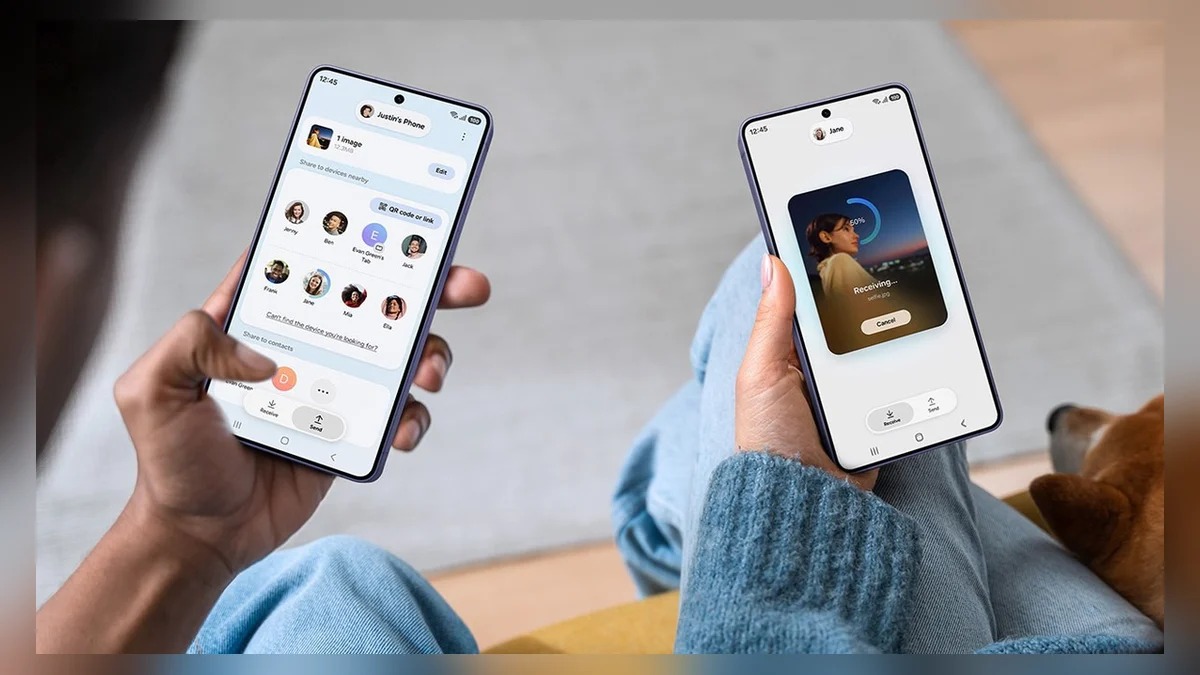
© Samsung
한눈에 보기
주요 수치
시작 전에: 10분 체크리스트
좋은 이전은 예전 폰에서 시작됩니다. 새 폰이 무엇이든 먼저 다음 단계를 진행하세요.
- 두 폰 모두 최신 시스템 버전으로 업데이트하세요. 애플과 구글 모두 이전 전에 이를 권장합니다.
- 두 폰 모두 충전하고 이전하는 동안 전원에 연결해 두세요. 애플의 공식 가이드도 이를 강조합니다.
- 새로 백업하세요: 아이폰은 iCloud 백업, 안드로이드는 Google One 백업, 또는 컴퓨터에 사본을 만드세요.
- 여유 공간을 확인하세요: 새 폰에는 안드로이드의 microSD 카드를 포함해, 옮길 데이터만큼의 공간이 필요합니다.
- 비밀번호를 적어 두거나 확인하세요: Apple 계정 또는 구글 계정, 이메일, 비밀번호 관리자.
- 2단계 인증 코드를 준비하세요: Google OTP(Google Authenticator)나 Microsoft Authenticator 같은 인증 앱은 항상 자동으로 옮겨지지는 않습니다(아래 참고).
- 왓츠앱을 백업하세요. 다른 메신저 앱도 각 앱 안에서 백업하세요.
- 은행 앱을 챙기세요: 많은 은행 앱이 새 폰을 다시 등록하도록 요구하며, 때로는 우편이나 문자로 받은 코드가 필요합니다.
아이폰에서 아이폰으로: 빠른 시작
애플의 빠른 시작은 모든 플랫폼 중 가장 간단한 이전 방법입니다.
- 1단계. 새 아이폰을 켜고 Wi-Fi와 블루투스를 켠 상태로 기존 아이폰 옆에 둡니다.
- 2단계. 기존 아이폰에 설정 카드가 나타나면 Apple 계정으로 확인한 뒤, 새 폰에 표시된 애니메이션을 스캔합니다.
- 3단계. 전송 방식을 고릅니다. 기존 아이폰에서 직접(끝날 때까지 기다려야 하지만 다운로드할 것이 없음) 또는 iCloud에서(앱과 데이터가 백그라운드에서 내려받아지는 동안 새 폰을 먼저 쓸 수 있음).
- 4단계. 전송이 끝날 때까지 두 폰을 가까이 두고 전원에 연결해 둡니다.
앱, 설정, 사진, 메시지, 건강 데이터와 대부분의 앱 데이터가 옮겨집니다. Apple Pay 카드, 일부 은행 앱, 인증 코드는 다시 설정해야 할 수 있습니다. Wi-Fi가 느리다면 유선 연결이나 컴퓨터 백업도 대안입니다.
안드로이드에서 안드로이드로: 구글 백업, 케이블, 스마트 스위치
- 모든 안드로이드폰: 설정 중에 기존 폰에서 앱 및 데이터 복사를 선택합니다. USB-C 케이블(가장 빠름)이나 무선으로 두 폰을 연결하거나, 클라우드에서 Google One 백업을 복원할 수 있습니다. 연락처, 구글 포토의 사진, 문자, 통화 기록, 앱, 설정이 돌아옵니다.
- 삼성 갤럭시: 갤럭시에 기본 설치된 스마트 스위치는 거의 모든 안드로이드폰에서 케이블이나 Wi-Fi로 데이터를 옮기며, 삼성 노트와 설정 같은 삼성 전용 데이터도 옮겨 줍니다.
- 다른 브랜드: 대부분의 제조사에는 자체 도구(OnePlus Clone Phone, Xiaomi Mi Mover 등)가 있어 브랜드 전용 설정을 옮길 때 유용합니다.
이후 구글 포토 백업이 끝났는지, 구글 메시지를 쓴다면 문자 기록이 빠짐없이 옮겨졌는지 확인하세요.
안드로이드에서 아이폰으로: 'iOS로 이동' 또는 앱 없이
애플의 'iOS로 이동'(Move to iOS) 앱(구글 플레이)은 연락처, 통화 기록, 캘린더, 메시지, 사진과 동영상, 앨범, 파일, 메일 계정, 북마크, 음성 메모, 왓츠앱 대화와 미디어, 그리고 양쪽 스토어에 모두 있는 일부 무료 앱을 옮겨 줍니다.
- 1단계. 새 아이폰에서 다른 기기 없이 설정을 고른 뒤 앱 및 데이터 전송, Android에서를 선택합니다.
- 2단계. 안드로이드폰에서 'iOS로 이동'을 열고 아이폰에 표시된 코드를 입력합니다.
- 3단계. 안드로이드폰이 아이폰이 만든 임시 Wi-Fi 네트워크에 연결됩니다. 두 폰을 USB-C 케이블로 연결하면 더 빨라집니다.
- 4단계. 옮길 항목을 고르고, 아이폰의 진행 막대가 끝날 때까지 두 폰을 건드리지 마세요.
2026년 새 기능: 애플에 따르면 안드로이드 17을 실행하는 호환 폰은 QR 코드를 스캔해 'iOS로 이동' 앱 없이 데이터와 eSIM을 아이폰으로 옮길 수 있습니다. 내 모델이 지원하는지 제조사에 확인하세요.
옮겨지지 않는 것: 음악, 책, PDF(직접 복사), 유료 앱, 그리고 통신사가 필요할 수 있는 전화번호 개통.
아이폰에서 안드로이드로: 기본 전송, 'Android로 전환', 스마트 스위치
예전에는 아이폰을 떠나기가 더 어려웠습니다. 이제는 아닙니다.
- iOS 기본 기능(신규): iOS 26.3부터 아이폰은 사진, 연락처, 캘린더, 통화 기록, 메시지, 홈 화면 배치, 배경화면, eSIM까지 호환되는 안드로이드 17 폰으로 직접 보낼 수 있습니다. 안드로이드폰에서 설정을 시작하고 아이폰 카메라로 QR 코드를 스캔하세요. 애플은 서드파티 앱 데이터는 개발사가 지원할 때만 옮겨지며, eSIM 전송은 통신사에 따라 다르다고 안내합니다.
- 구글의 'Android로 전환' 앱(앱스토어)은 연락처, 사진, 캘린더를 구글 계정으로 옮기도록 안내하고 아이메시지를 끄라고 알려 줍니다.
- 삼성 스마트 스위치는 아이폰에서 갤럭시로 케이블이나 iCloud를 통해 데이터를 옮깁니다.
- 왓츠앱: 왓츠앱은 새 폰을 설정할 때 아이폰과 안드로이드 간 대화 기록 이전을 지원합니다. 두 폰을 손에 들고 앱 안내를 따르세요. (카카오톡은 앱 안의 대화 백업 기능을 이용하세요.)
꼭 해야 할 단계: 전환하기 전에 아이폰에서 아이메시지와 페이스타임을 끄세요(설정, 앱, 메시지). 그렇지 않으면 다른 아이폰 사용자가 보낸 메시지가 새 폰이 아닌 아이메시지로 계속 갈 수 있습니다. 아이폰이 더 이상 없다면 애플이 제공하는 온라인 양식으로 번호의 아이메시지 등록을 해제할 수 있습니다.
전송 후: 사람들이 자주 잊는 것
- 2단계 인증 코드: Google OTP(Google Authenticator)에서는 계정 이전으로 코드를 QR 코드로 내보내거나, 폰을 바꾸기 전에 클라우드 동기화를 켜세요. 다른 인증 앱에도 자체 내보내기나 백업 옵션이 있습니다. 예전 폰을 초기화하기 전에 새 폰에서 몇 군데 로그인을 테스트해 보세요.
- eSIM과 전화번호: 설정 중에 eSIM이 옮겨지지 않았다면 통신사 앱이나 웹사이트를 이용하세요. eSIM을 옮기면 예전 폰에서는 번호가 더 이상 작동하지 않습니다.
- 은행·결제 앱: 다시 로그인하고 Apple Pay, 구글 월렛, 삼성 월렛에 카드를 다시 등록하세요.
- 스마트워치와 이어폰: 애플워치는 아이폰에서만 작동하며, 안드로이드 워치는 초기화 후 다시 페어링해야 합니다.
- 사진을 확인하세요: 무엇이든 지우기 전에 두 폰의 사진과 동영상 개수를 비교하세요.
- 마지막으로 예전 폰을 초기화하세요: 계정에서 로그아웃하고, 아이폰의 '나의 찾기'를 끈 다음(재활성화를 막음), 모든 콘텐츠와 설정을 지우세요. 리퍼폰 안전하게 사는 법 가이드에서 구매자들이 왜 이를 확인하는지 설명합니다.
어떤 방법을 써야 할까?
| 기존 폰... | 새 폰... | 최적의 도구 |
|---|---|---|
| iPhone | iPhone | 빠른 시작 (직접 또는 iCloud 경유) |
| Android | Android | 설정 중 기본 복사 기능(케이블 또는 구글 백업); 갤럭시는 스마트 스위치 |
| Android | iPhone | 'iOS로 이동' 또는 호환 안드로이드 17 폰의 앱 없는 QR 전송 |
| iPhone | Android | iOS 26.3의 호환 안드로이드 17 폰 대상 기본 전송, 'Android로 전환', 스마트 스위치 |
자주 묻는 질문
전송에 얼마나 걸리나요? 사진과 동영상 양, 연결 상태에 따라 몇 분에서 한 시간 이상까지 걸립니다. 보통 케이블이 가장 빠릅니다.
왓츠앱을 아이폰에서 안드로이드로 옮길 수 있나요? 네. 왓츠앱은 새 폰을 설정할 때 플랫폼 간 대화 기록 이전을 지원하며, 'iOS로 이동'은 안드로이드에서 아이폰으로 옮길 때 왓츠앱 대화를 포함합니다.
앱도 아이폰과 안드로이드 사이에 옮겨지나요? 양쪽 스토어에 있는 무료 앱은 때로 자동으로 다시 설치되지만, 데이터는 개발사가 지원할 때만 옮겨집니다. 유료 앱은 다시 구매해야 합니다.
안드로이드로 바꾸면 아이메시지를 잃나요? 새 도구로 메시지 기록을 옮길 수 있지만, 새 메시지가 안드로이드폰으로 오도록 먼저 아이메시지를 끄세요.
예전 폰은 언제 지워도 되나요? 사진, 연락처, 메시지, 인증 코드, 은행 앱이 새 폰에서 모두 작동하는지 확인한 뒤에만 지우세요.
결론
이제 폰을 바꿔도 데이터를 잃지 않습니다. 아이폰과 안드로이드 사이에서도 마찬가지입니다. 빠른 시작은 여전히 아이폰 사용자의 표준이고, 안드로이드의 기본 복사 기능과 스마트 스위치도 그만큼 쉬우며, 2026년에는 iOS 26.3과 호환 안드로이드 17 폰 사이에 eSIM까지 포함한 직접 전송이 생겼습니다. 진짜 위험은 다른 곳에 있습니다. 2단계 인증 코드, 아이메시지, 은행 앱입니다. 시작 전에 준비하고, 새 폰이 필요한 모든 일을 할 때까지 예전 폰은 그대로 두세요. 아직 고르는 중이라면 픽셀 11 프로 vs 갤럭시 S26 울트라와 아이폰 18 프로 vs 갤럭시 S26 울트라를 참고하세요.
이 가이드는 애플과 삼성의 공식 문서, 그리고 출처에 명시한 매체들의 보도를 바탕으로 합니다. 메뉴는 폰 모델과 소프트웨어 버전에 따라 조금 다를 수 있습니다.
출처
- Apple 지원 — 빠른 시작을 사용하여 새 iPhone 또는 iPad로 데이터 전송하기
- Apple 지원 — Android에서 iPhone 또는 iPad로 이동하기
- Apple 지원 — iPhone 또는 iPad에서 Android 기기로 eSIM 및 데이터 전송하기 (2026년 5월 11일)
- MacRumors — iOS 26, 안드로이드와의 eSIM 전송 지원 추가 (2025년 6월 13일)
- 삼성 — 스마트 스위치로 iPhone 또는 iPad에서 새 갤럭시로 데이터 옮기는 방법
- 9to5Google — 아이폰용 구글 'Android로 전환' 앱 사용기
- PhoneArena — 왓츠앱, 안드로이드와 아이폰 간 대화 기록 이전 지원
- TechRadar — Google Authenticator를 새 폰으로 옮기는 방법
이 기사가 만들어진 방법: 편집팀이 위에 나열된 리뷰를 선정해 읽고, 결과를 비교해 이 종합 기사를 작성했으며, 조사와 작성 과정에서 AI 도구의 도움을 받았습니다. 모든 수치는 출처와 대조해 확인했으며, 기사는 발행 책임자의 승인을 거쳤습니다. AI 활용 안내 · 리뷰 방법론 · 오류 신고: editorial@realdigitaltech.com