
컴퓨팅 · 실용 가이드
컴퓨터가 느린가요? 2026년 Windows와 Mac 속도를 높이는 무료 해결책 12가지
 S. Dahani 및 RealDigitalTech 편집팀 작성
시작 프로그램, 가득 찬 저장 공간, 업데이트, 백그라운드 앱, 악성 코드 등. 느린 Windows PC나 Mac을 위한 무료 해결책 12가지를 올바른 순서로 정리하고, SSD나 메모리 추가, 새 컴퓨터가 필요한 때를 알려 드립니다.
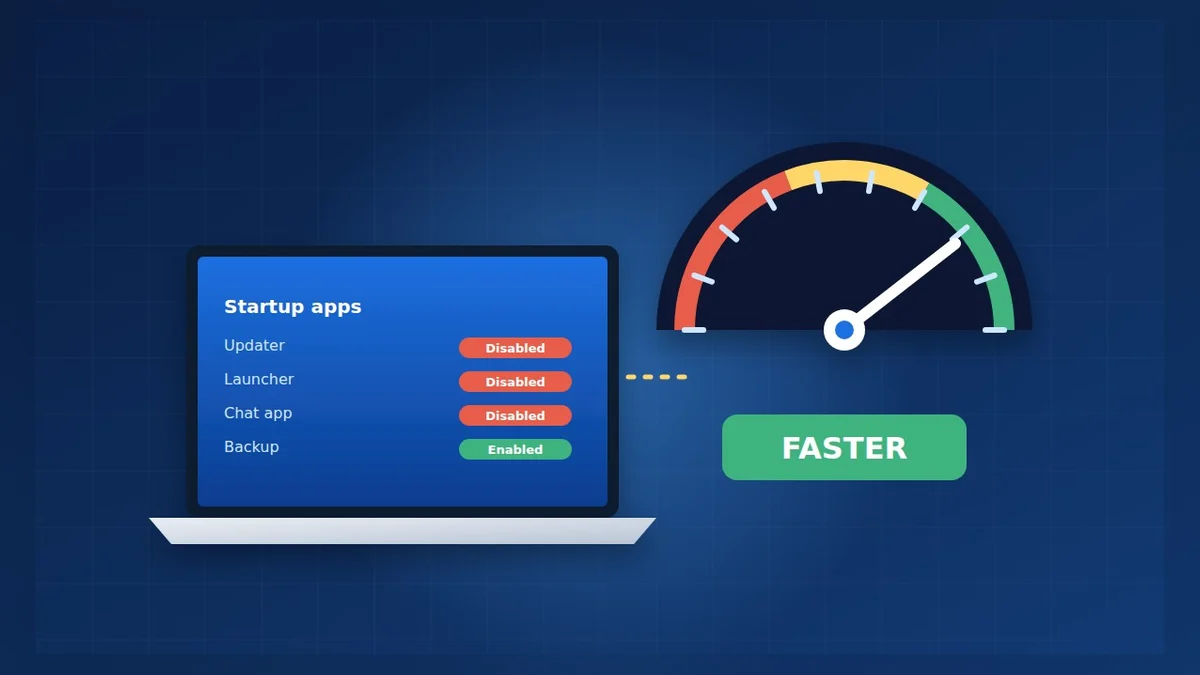
© S. Dahani (AI illustration)
한눈에 보기
주요 수치
시작하기 전에: 무엇이 느린지 찾기
'느리다'는 여러 뜻일 수 있습니다. 부팅이 오래 걸리거나, 앱이 늦게 열리거나, 브라우저가 멈추거나, 팬이 계속 돌 수 있습니다. 2분만 들여 실제로 무슨 일이 일어나는지 확인하세요.
- Windows: Ctrl + Shift + Esc를 눌러 작업 관리자를 여세요. 프로세스에서 CPU, 메모리, 디스크 순으로 정렬해 무엇이 많이 일하는지 보세요. 성능 탭은 메모리나 디스크가 100%인지 보여 줍니다.
- Mac: 활성 상태 보기(응용 프로그램 → 유틸리티)를 열고 CPU와 메모리 탭을 보세요. Apple은 Mac과 앱이 메모리를 얼마나 쓰는지 확인할 때 이를 권장합니다.
이 창을 기억해 두세요. 각 해결책이 효과가 있었는지 확인하러 다시 오게 됩니다.
해결책 1~4: 기본
1. 제대로 재시작하세요. 많은 사람이 컴퓨터를 몇 주씩 절전 상태로 둡니다. 재시작하면 멈춘 앱이 닫히고 대기 중인 업데이트가 마무리됩니다. Windows에서는 Microsoft의 권고대로 시작 → 전원 → 다시 시작을 쓰세요.
2. 업데이트를 설치하세요. 업데이트는 시스템을 느리게 할 수 있는 버그를 고칩니다.
- Windows: 설정 → Windows 업데이트 → 업데이트 확인, 그다음 드라이버는 고급 옵션 → 선택적 업데이트에서 하세요.
- Mac: 시스템 설정 → 일반 → 소프트웨어 업데이트.
3. 쓰지 않는 것은 닫으세요. Microsoft와 Apple 모두 목록에 넣은 항목입니다. 브라우저 탭 20개와 채팅 앱 3개는 메모리를 많이 차지합니다.
4. 악성 코드를 검사하세요. Windows에서는 설정 → 개인 정보 및 보안 → Windows 보안 → 바이러스 및 위협 방지 → 빠른 검사로 가세요. 원치 않는 도구 모음, '최적화 프로그램', 모르는 앱도 지우는 것이 좋습니다.
해결책 5~8: 저장 공간과 시작 프로그램
5. 저장 공간을 확보하세요. 거의 꽉 찬 드라이브는 모든 것을 느리게 하며, Apple은 여유 공간 부족을 Mac이 느려지는 첫 번째 원인으로 꼽습니다.
- Windows: 설정 → 시스템 → 저장소에서 저장소 센스를 켜고 임시 파일을 지우세요. 기존 디스크 정리 도구도 여전히 작동합니다.
- Mac: 시스템 설정 → 일반 → 저장 공간에서 iCloud에 파일 저장, 휴지통 자동 비우기 같은 권장 사항을 보여 줍니다.
대략적인 기준으로 드라이브의 10~15% 이상은 비워 두세요. 백업 가이드를 따른 뒤 오래된 동영상과 사진을 외장 드라이브로 옮기세요.
6. 시작 프로그램을 정리하세요. 부팅이 느릴 때 가장 효과가 큰 경우가 많습니다.
- Windows: 작업 관리자에서 시작 앱을 열고, 시작할 때 필요 없는 항목을 마우스 오른쪽 버튼으로 눌러 사용 안 함을 선택하세요.
- Mac: Apple에 따르면 시스템 설정 → 일반 → 로그인 항목 및 확장 프로그램에서 로그인 시 열기의 앱을 선택하고 빼기(–) 버튼을 누르면 됩니다.
백신, 클라우드 백업, 필수 드라이버는 남겨 두세요. 런처, 업데이트 도구, 가끔만 여는 앱은 빼세요.
7. 더 이상 쓰지 않는 앱을 삭제하세요. Windows에서는 설정 → 앱 → 설치된 앱으로 가서 … → 제거를 선택하세요. Mac에서는 응용 프로그램 폴더의 앱을 휴지통으로 끌어다 놓으세요.
8. 백그라운드 앱을 멈추세요. Windows 11에서 Microsoft는 필요 없는 앱의 이 앱을 백그라운드에서 실행을 안 함으로 설정하는 방법을 설명합니다. 위치는 설정 → 앱 → 설치된 앱 → … → 고급 옵션입니다.
해결책 9~12: 세부 조정
9. 시각 효과를 줄이세요. 오래된 Windows PC에서는 시작 메뉴에서 'Windows의 모양 및 성능 조정'을 검색한 뒤 시각 효과 탭에서 최적 성능으로 조정을 선택하세요.
10. 알맞은 전원 모드를 고르세요. 설정 → 시스템 → 전원 및 배터리 → 전원 모드에서 최고 성능을 고르세요. 노트북 배터리를 더 쓰므로 전원을 뽑았을 때는 다시 바꾸세요.
11. 드라이브를 최적화하세요. 시작 메뉴에서 '드라이브 조각 모음 및 최적화'를 검색하고 드라이브를 선택한 뒤 최적화를 누르세요. Windows는 하드 디스크와 SSD를 모두 올바르게 처리합니다. Mac에서 디스크 문제가 의심되면 Apple은 디스크 유틸리티로 확인하고 복구하라고 권합니다.
12. 알림을 줄이세요. 끊임없는 팝업은 집중을 방해하고 자원을 씁니다. Windows는 설정 → 시스템 → 알림, Mac은 시스템 설정 → 알림에서 필요 없는 알림을 끄세요.
피해야 할 잘못된 상식
- 'PC 클리너'나 '부스터' 앱: 기본 도구가 같은 일을 무료로 하며, 일부 앱은 애드웨어이거나 더 나쁩니다.
- 레지스트리 클리너: 측정할 만한 효과가 없고 Windows를 망가뜨릴 수 있습니다.
- '속도를 위해' Windows 보안이나 업데이트 끄기: 이득은 아주 작고 위험은 현실적입니다.
- 컴퓨터를 바로 초기화하기: 마지막 수단입니다. 먼저 12가지 해결책을 시도하고, 초기화 전에는 반드시 백업하세요.
업그레이드나 새 컴퓨터가 필요한 때
12가지 해결책 뒤에도 느리다면 원인은 하드웨어일 가능성이 큽니다.
- 오래된 하드 디스크(HDD): 작업 관리자에서 디스크가 몇 분씩 100%로 표시된다면, 하드 디스크를 SSD로 바꾸는 것이 오래된 PC에 가장 효과적인 업그레이드인 경우가 많습니다. 직접 하기 어렵다면 수리점에 맡기세요.
- 메모리 부족: Microsoft에 따르면 Windows 11은 최소 4GB RAM이 필요한데, 요즘 웹 사용에는 매우 빠듯합니다. 메모리가 늘 가득 차 있다면 PC에 증설이 가능한지 확인하세요. 최근 노트북 상당수와 최근 Mac 전부는 메모리가 보드에 납땜되어 있습니다.
- 아주 오래된 컴퓨터: Windows 11이나 현재 macOS를 실행할 수 없다면 선택지는 Windows 10 가이드를, 교체할 기기는 학생용 노트북 가이드를 참고하세요.
자주 묻는 질문
얼마나 자주 재시작해야 하나요? 최소 일주일에 한 번, 그리고 큰 업데이트 후에 하세요.
초기화하면 PC가 빨라지나요? 대개 그렇습니다. 수년간 쌓인 앱이 지워지기 때문입니다. 하지만 시간이 걸리고 전체 백업이 필요하니 마지막에 하세요.
Mac이 오래돼서 느린 걸까요? 꼭 그렇지는 않습니다. Apple이 강조하는 두 가지 원인인 저장 공간과 로그인 항목부터 확인하세요. 앱이 Mac의 성능보다 더 많은 것을 요구한다면 시스템 요구 사항을 확인하세요.
Windows 11에 백신이 필요한가요? Windows를 최신으로 유지한다면 기본 탑재된 Microsoft Defender로 대부분 충분합니다.
결론
무엇을 사기 전에 30분만 무료 해결책에 투자하세요. 재시작, 업데이트, 저장 공간 확보, 시작 프로그램 정리, 작업 관리자나 활성 상태 보기 확인. 대부분의 느린 컴퓨터는 이것으로 해결됩니다. 그래도 느리다면 SSD나 메모리 추가가 오래된 PC에 두 번째 삶을 줄 수 있고, 정말 너무 오래됐다면 차분히 교체를 계획할 때입니다.
이 가이드는 Microsoft와 Apple의 공식 도움말 페이지를 바탕으로 합니다. 메뉴 이름은 업데이트에 따라 바뀔 수 있으니 설정 위치가 달라졌다면 시스템 도움말을 확인하세요.
출처
이 기사가 만들어진 방법: 편집팀이 위에 나열된 리뷰를 선정해 읽고, 결과를 비교해 이 종합 기사를 작성했으며, 조사와 작성 과정에서 AI 도구의 도움을 받았습니다. 모든 수치는 출처와 대조해 확인했으며, 기사는 발행 책임자의 승인을 거쳤습니다. AI 활용 안내 · 리뷰 방법론 · 오류 신고: editorial@realdigitaltech.com