
COMPUTAÇÃO · GUIA PRÁTICO
Como fazer backup do computador em 2026: HD externo, nuvem e a regra 3-2-1
 Por S. Dahani e a equipe editorial da RealDigitalTech
Um plano simples e completo para proteger seus arquivos no Windows e no Mac. Time Machine, Backup do Windows e Histórico de Arquivos, serviços de backup na nuvem do Backblaze ao IDrive, quanto custa e como verificar se o seu backup realmente funciona.
© S. Dahani (AI illustration)
Resumo Rápido
Números principais
Por que o seu computador precisa de backup
Um notebook pode cair, ser roubado, molhar ou simplesmente não ligar certa manhã. Discos falham sem aviso, e um ransomware pode bloquear todos os arquivos em minutos. Sem backup, anos de fotos, trabalhos escolares, notas fiscais e documentos podem desaparecer de uma vez.
A boa notícia: um bom backup custa pouco, funciona quase sozinho e leva cerca de uma hora para configurar.
Sincronizar não é fazer backup
Essa é a armadilha mais comum. Serviços como OneDrive, iCloud Drive ou Google Drive mantêm os mesmos arquivos em todos os seus dispositivos. É prático, mas se você apagar ou danificar um arquivo, ou se um ransomware o criptografar, a alteração é copiada em todos os lugares.
Um backup de verdade guarda cópias separadas e versões anteriores, para que você possa voltar no tempo. Os serviços de sincronização podem fazer parte de um plano de backup, mas não devem ser a única cópia. Explicamos a mesma armadilha para celulares em nosso guia de backup de fotos do celular.
A regra 3-2-1, de forma simples
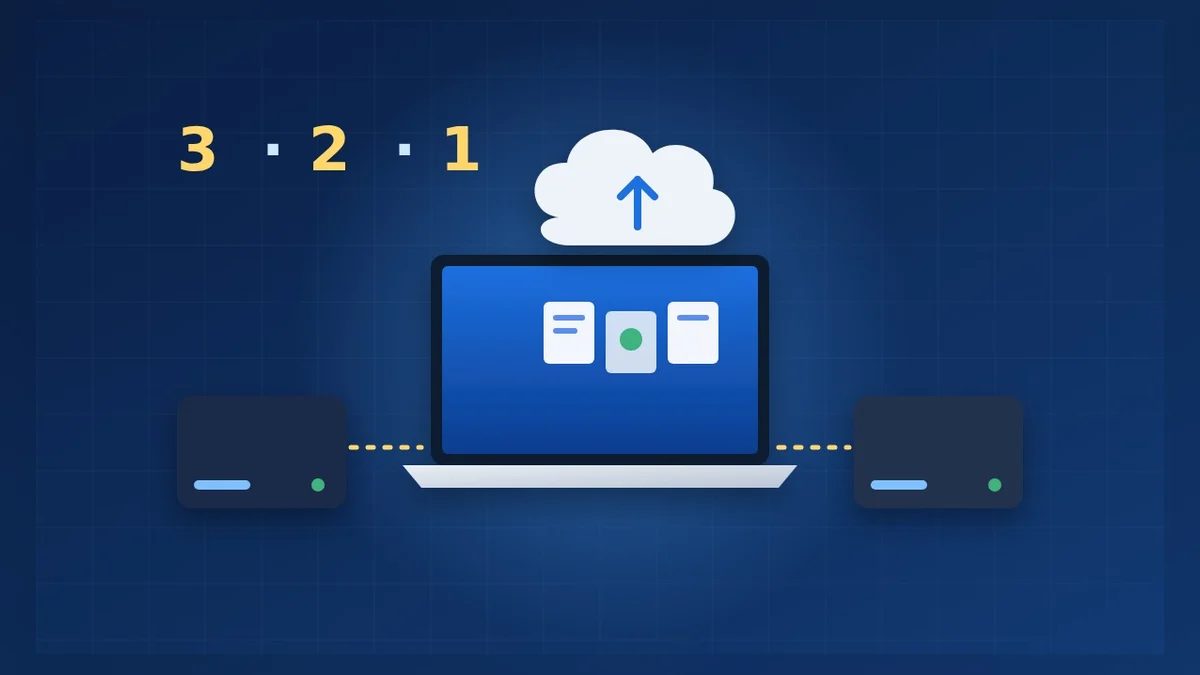
- 3 cópias dos seus arquivos importantes: o original no computador e mais dois backups.
- 2 mídias diferentes: por exemplo, o disco interno do computador e um HD externo.
- 1 cópia fora de casa: um serviço de backup na nuvem ou um HD guardado no trabalho ou com a família.
Para a maioria das pessoas, a versão mais simples é: um HD externo em casa e um backup na nuvem.
No Mac: Time Machine
O Time Machine vem integrado ao macOS e é gratuito. Conecte um HD externo, selecione-o nos ajustes do Time Machine e deixe-o funcionar.
- Backups a cada hora: por padrão, o Time Machine faz backup a cada hora e apaga os backups mais antigos quando o disco fica cheio, segundo o AppleVis.
- Tamanho do disco: escolha um disco com pelo menos o dobro do armazenamento do seu Mac. SSDs são mais rápidos e resistentes; HDs são mais baratos por terabyte.
- Restaurar um arquivo: abra a pasta no Finder, entre no Time Machine, volte à data certa e clique em Restaurar.
- Restaurar um Mac inteiro: em um Mac novo ou apagado, use o Assistente de Migração para trazer tudo de volta do disco do Time Machine.
- Limite: um backup do Time Machine não é uma cópia inicializável do seu Mac.
No Windows: Histórico de Arquivos e Windows Backup
O Windows 11 oferece duas ferramentas gratuitas com funções diferentes, como explica o Digital Citizen:
- O Windows Backup envia suas pastas Área de Trabalho, Documentos, Imagens, Vídeos e Músicas para o OneDrive e também pode salvar configurações como aplicativos instalados, redes Wi-Fi e preferências. Ele funciona com uma conta Microsoft pessoal, e valem os limites de armazenamento do OneDrive: 5 GB grátis, ou 1 TB com uma assinatura do Microsoft 365, segundo o TechRadar.
- O Histórico de Arquivos copia suas bibliotecas para um HD externo ou uma pasta de rede e guarda versões anteriores dos seus arquivos. Ele só funciona quando o disco está conectado, então quem usa notebook deve conectá-lo várias vezes por semana.
A melhor combinação para a maioria dos usuários do Windows: Histórico de Arquivos em um HD externo para versões e grandes bibliotecas de fotos, mais OneDrive ou um serviço de backup na nuvem para a cópia fora de casa.
Comparativo de serviços de backup na nuvem
| Serviço | Preço (EUA) | Armazenamento | Indicado para |
|---|---|---|---|
| Backblaze Computer Backup | $9 por mês ou $99 por ano | Ilimitado, um computador | Backup completo do computador sem preocupação |
| IDrive Personal | menos de $70 no primeiro ano, quase $100 depois | 5 TB, vários dispositivos | Famílias com vários computadores e celulares |
| pCloud | $49,99 por ano (500 GB), $99,99 (2 TB), planos vitalícios | De 500 GB a 2 TB | Quem prefere pagar uma única vez |
| CrashPlan Essential | $2,99 por mês | Conforme o plano | Orçamentos pequenos |
| OneDrive com Microsoft 365 | Incluído na assinatura | 1 TB | Usuários do Windows que já pagam pelo Office |
Preços do guia 2026 do TechRadar e do anúncio de preços da Backblaze. Preços promocionais costumam subir na renovação; confira antes de pagar.
Segundo o TechRadar, a Backblaze oferece backup ilimitado sem limite de tamanho de arquivo, mas cobre um computador por licença e guarda versões por tempo limitado no plano padrão; a IDrive funciona em muitos dispositivos e oferece criptografia de ponta a ponta.
Como escolher um HD externo
- Capacidade: pelo menos o dobro do espaço que você usa hoje, para guardar várias versões.
- SSD ou HD: um SSD portátil é mais rápido e resiste melhor a quedas; um HD oferece mais terabytes pelo mesmo dinheiro.
- Mantenha-o protegido: desconecte-o entre os backups quando possível, para que um ransomware não o alcance, e guarde-o longe da bolsa do notebook.
- Criptografe-o se ele tiver arquivos sensíveis; veja nosso guia de criptografia USB AES-256.
Sua checklist mensal
- Verifique se a data do último backup é recente no Time Machine, no Histórico de Arquivos ou no seu aplicativo de nuvem.
- Restaure um arquivo qualquer para garantir que o backup funciona de verdade.
- Conecte o HD externo se ele costuma ficar desconectado.
- Uma vez por ano, verifique a saúde do disco e troque-o depois de alguns anos de uso.
- Proteja também a conta de backup com um login forte; nosso guia de chaves de acesso explica como.
Perguntas frequentes
OneDrive ou iCloud bastam? São úteis, mas sincronizam exclusões e alterações. Mantenha pelo menos uma cópia separada com versões, em um HD ou em um serviço de backup.
Com que frequência devo fazer backup? Automaticamente, pelo menos uma vez por dia. O Time Machine e os serviços na nuvem funcionam em segundo plano; o Histórico de Arquivos precisa do disco conectado.
O que devo copiar primeiro? Fotos e vídeos, documentos, arquivos da escola e do trabalho, notas fiscais e tudo o que você não pode baixar de novo.
O backup vai deixar meu computador lento? O primeiro backup na nuvem pode levar horas ou dias; depois disso, só as alterações são enviadas, e a maioria das pessoas nem percebe.
Veredito
O plano mais seguro e simples em 2026 é a regra 3-2-1: o seu computador, um HD externo com Time Machine ou Histórico de Arquivos e um backup na nuvem como Backblaze ou IDrive para a cópia fora de casa. Custa mais ou menos o preço de um HD mais cerca de $100 por ano e protege anos de fotos e documentos. Configure uma vez, teste uma restauração a cada poucos meses e você nunca mais terá medo de um notebook quebrado ou roubado. Vai escolher um computador novo? Leia nosso guia de notebooks para estudantes.
Este guia se baseia em guias e preços publicados pelas fontes citadas. A RealDigitalTech não testou esses serviços. Os preços mudam com frequência, principalmente depois do primeiro ano; confira o site do fornecedor antes de assinar.
Fontes
- Digital Citizen — Windows Backup x Histórico de Arquivos no Windows 11/10: o guia completo (10 de outubro de 2025)
- AppleVis — Guia para fazer backup do seu Mac com o Time Machine
- TechRadar — Os melhores backups na nuvem de 2026 (atualizado em 26 de março de 2026)
- Backblaze — Atualizações de produtos e preços da Backblaze (23 de agosto de 2023)
Como este artigo foi feito: nossa equipe editorial selecionou e leu as análises listadas acima, comparou seus resultados e redigiu esta síntese, com ferramentas de IA auxiliando na pesquisa e na redação. Cada número foi conferido nas fontes, e o artigo foi aprovado pelo diretor de publicação. Nossa política de IA · Nossa metodologia · Informar um erro: editorial@realdigitaltech.com