
TEKNOLOJİ · PRATİK REHBER
USB belleği AES-256 ile şifreleme: Windows ve Mac için basit rehber
 S. Dahani ve RealDigitalTech editör ekibi tarafından
Kaybolan bir USB bellek belgelerinizi açığa çıkarabilir. AES-256 şifrelemenin gerçek anlamı ve bir belleği BitLocker To Go, macOS, VeraCrypt, 7-Zip veya donanım şifreli bir bellekle adım adım koruma yöntemi.
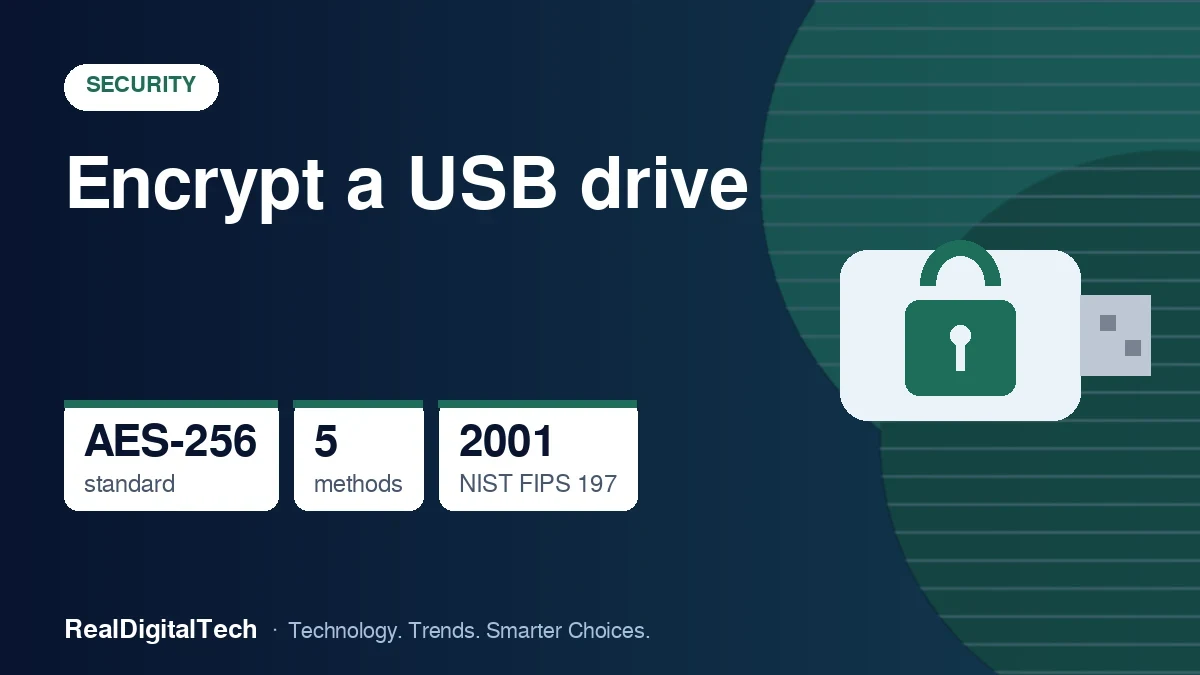
Hızlı Bakış
Temel rakamlar
Şifrelenmemiş bir USB bellek neden risklidir
USB bellekler küçük, ucuz ve kolay kaybolur: takside, otel resepsiyonunda, kuru temizlemecideki bir cekette. Birini bulan kişinin içindeki her şeyi okumak için onu takması yeterlidir. Çoğu kişi için bu; kimlik taramaları, maaş bordroları, sözleşmeler, vergi beyannameleri veya aile fotoğrafları demektir; profesyoneller için ise müşteri verileri olabilir ve bunlar sızdığında birçok ülkede yasal yükümlülükler doğar.
Şifreleme bu sorunu çözer. Şifreli bir sürücü, parolası olmayan herkese rastgele veri gibi görünür. Kaybederseniz donanımı kaybedersiniz, gizliliğinizi değil.
Teknik terimler olmadan AES-256
AES (Advanced Encryption Standard), bugün dijital dünyanın büyük bölümünü koruyan algoritmadır: Wi-Fi ağları, HTTPS siteleri, akıllı telefonlar, bankacılık uygulamaları ve disk şifreleme. Açık bir uluslararası yarışmanın ardından seçildi ve ABD Ulusal Standartlar ve Teknoloji Enstitüsü (NIST) tarafından 2001'de FIPS 197 olarak yayımlandı.
AES'ten sonraki sayı anahtar uzunluğunu gösterir: 128, 192 veya 256 bit. 256 bitlik bir anahtar 2^256 değer alabilir; bu 78 basamaklı bir sayıdır. Saniyede milyarlarca deneme yapılsa ve bu milyarlarca yıl sürse bile, var olan hiçbir bilgisayarla hepsini denemek mümkün değildir.
Bu yüzden AES-256'ya sık sık "askeri düzeyde" şifreleme denir: ABD Ulusal Güvenlik Sistemleri Komitesi, ÇOK GİZLİ bilgileri korumak için 192 veya 256 bit anahtarlı AES'i onayladı (CNSS Policy No. 15). İfade bir pazarlama dili, ama arkasındaki gerçek doğru.
Asıl mesele: Kimse AES'in kendisine saldırmaz. Saldırganlar anahtarı açan parolayı tahmin etmeye çalışır. "AES-256 ile korunan" ama parolası "12345678" olan bir sürücü korumasızdır. İyi bir şifreleme yazılımı parola tahminini bilerek yavaşlatır (parolayı bir anahtar türetme fonksiyonundan binlerce kez geçirir), ancak uzun ve benzersiz bir parola gerçek kalkanınız olmaya devam eder.
Bir USB belleği şifrelemenin beş yolu
| Yöntem | Çalıştığı sistemler | Maliyet | Kimler için ideal |
|---|---|---|---|
| BitLocker To Go | Windows Pro, Enterprise, Education'da şifreleme; çoğu Windows bilgisayarda kilit açma | Dahil | Windows kullanan ofisler ve evler |
| Şifreli APFS (Finder veya Disk İzlencesi) | Yalnızca Mac | Dahil | Yalnızca Mac kullananlar |
| VeraCrypt | Windows, macOS, Linux | Ücretsiz, açık kaynak | Karışık bilgisayarlar, ileri düzey kullanıcılar |
| Şifreli 7-Zip arşivi | Windows (uyumlu araçlarla diğer sistemler) | Ücretsiz | Birkaç dosyayı göndermek veya saklamak |
| Donanım şifrelemeli, tuş takımlı bellek | USB depolamayı okuyabilen her cihaz | Ücretli bellek | Profesyoneller, düzenlemeye tabi veriler, yazılıma izin verilmeyen ortamlar |
1. BitLocker To Go (Windows)
BitLocker To Go, Windows 11 ve Windows 10'un Pro, Enterprise ve Education sürümlerinde yerleşik olarak bulunur. Windows Home onu açamaz, ancak parolayı biliyorsanız bir Pro bilgisayarda şifrelenmiş bir sürücünün kilidini genellikle açabilir.
- 1. Önce bellekteki dosyaları yedekleyin.
- 2. Dosya Gezgini'nde USB belleğe sağ tıklayın ve BitLocker'ı aç seçeneğini seçin (gerekirse Windows 11'de "Daha fazla seçenek göster" altında).
- 3. Parola kullan seçeneğini seçin ve uzun bir parola cümlesini iki kez yazın.
- 4. 48 haneli kurtarma anahtarını Microsoft hesabınıza kaydedin, yazdırın veya başka bir cihazda saklayın; asla belleğin kendisinde saklamayın.
- 5. Tüm sürücüyü şifrele seçeneğini, bellek eski Windows sürümlerinde kullanılacaksa ardından uyumlu modu seçin.
- 6. Belleği çıkarmadan önce şifrelemenin bitmesini bekleyin.
Uzman ipucu: Windows varsayılan olarak çıkarılabilir sürücüleri 128 bit AES ile şifreler. Pro bilgisayarların yöneticileri, belleği şifrelemeden önce Yerel Grup İlkesi Düzenleyicisi'nde 256 bit anahtar zorunlu kılabilir (BitLocker Sürücü Şifrelemesi, "Sürücü şifreleme yöntemini ve şifreleme gücünü seçin").
2. Şifreli APFS (Mac)
Mac'te bir sürücüyü Disk İzlencesi'nde APFS (Şifreli) olarak biçimlendirebilir veya Finder'da sağ tıklayıp Şifrele seçeneğini seçebilirsiniz. Bir parola ve bir ipucu belirlersiniz; sürücü bundan sonra her bağlandığında parolayı sorar.
İki sınır var: Şifreli bir APFS sürücü yalnızca Mac'lerde okunabilir ve biçimlendirme sürücüyü siler; bu yüzden önce yedek alın. Apple ayrıca şifreli Mac OS Genişletilmiş (HFS+) birimlerin macOS 28 ve sonrasında çalışmayacağı uyarısında bulunuyor; bu biçimde eski bir şifreli sürücünüz varsa, güncellemeden önce onu şifreli APFS'ye dönüştürün veya şifresini çözün.
3. VeraCrypt (Windows, Mac ve Linux)
VeraCrypt, TrueCrypt'in ücretsiz ve açık kaynaklı halefidir. Tüm bir USB belleği şifreleyebilir veya sanal disk gibi açtığınız şifreli bir "kapsayıcı" dosya oluşturabilir. AES-256 ve diğer algoritmaları destekler; Windows, macOS ve Linux'ta çalışır. Sistemler arasında geçiş yapıyorsanız en iyi seçenektir.
Sınırı: VeraCrypt'in bilgisayarda kurulu olması gerekir ve belgelerine göre taşınabilir mod da yönetici yetkisi ister. Kendi bilgisayarlarınız için idealdir; bir otelin iş merkezi veya kısıtlanmış bir ofis bilgisayarı için pek uygun değildir.
4. Şifreli bir 7-Zip arşivi
Yalnızca birkaç dosyayı korumanız gerekiyorsa, ücretsiz 7-Zip aracı AES-256 şifrelemeli bir .7z arşivi oluşturabilir. "Dosya adlarını şifrele" seçeneğini işaretleyin; böylece kimse arşivin içinde ne olduğunu bile göremez. Belge göndermek için hızlı bir çözümdür ama tüm bir sürücüde rahatça çalışmanın yolu değildir: Dosyaları düzenlemek için çıkarmanız gerekir, bu da bilgisayarda şifresiz kopyalar bırakır.
5. Tuş takımlı, donanım şifrelemeli bir sürücü
Tuş takımlı sürücüler verileri belleğin içinde şifreler ve sürücü üzerinde girilen bir PIN ile açılır; bu yüzden Windows, Mac, Linux, Chromebook'larda ve hatta bazı TV veya yazıcılarda yazılım olmadan çalışırlar. Örneğin Kingston'ın IronKey Keypad 200 modeli XTS-AES 256 bit donanım şifrelemesi kullanır, on yanlış kullanıcı PIN'inden sonra kilitlenir ve on yanlış yönetici PIN'inden sonra kendini kriptografik olarak siler.
Basit bir bellekten kat kat pahalıdırlar ama hassas verilerle çalışan veya kullandıkları bilgisayarlara yazılım kuramayan profesyoneller için en basit seçenektir. Düzenlemeye tabi veriler için FIPS 140-2 veya FIPS 140-3 doğrulaması arayın.
Şifrelemeyi etkili kılan iyi alışkanlıklar
- Parola yerine parola cümlesi kullanın: birbiriyle ilgisiz dört-beş kelime, en az 15 karakter, başka hiçbir yerde kullanılmamış.
- Kurtarma anahtarını ayrı saklayın: bir parola yöneticisinde, evde kâğıt üzerinde veya BitLocker için Microsoft hesabınızda. O olmadan, unutulan bir parola dosyalarınızı kaybetmek demektir.
- Başka bir yerde yedek tutun. Şifreleme gizliliği korur, verinin kendisini değil: Bozulan veya kaybolan bir sürücü yine kayıptır.
- Çıkarmadan önce sürücüyü düzgünce çıkarın, özellikle şifreleme sırasında.
- Yalnızca güvendiğiniz bilgisayarlarda kilidi açın. Sürücü açıldıktan sonra o bilgisayardaki kötü amaçlı yazılım onu okuyabilir.
- Sisteminizi güncel tutun ve antivirüs kullanın, özellikle sürücüyü birçok bilgisayara takıyorsanız.
- Sizinle seyahat ediyorsa yalnızca bir klasörü değil, tüm sürücüyü şifreleyin.
Şifrelemeyi işe yaramaz hâle getiren hatalar
- 1. Parolayı sürücüye yapıştırılmış bir etikete yazmak veya aynı sürücüdeki bir metin dosyasında saklamak.
- 2. BitLocker kurtarma anahtarını şifreli sürücünün üzerinde saklamak.
- 3. Şifreli sürücüdeki dosyaları ortak kullanılan bir bilgisayarın masaüstüne kopyalayıp orada unutmak.
- 4. Kısa veya tekrar kullanılan bir parola seçmek: Saldırganlar önce sızdırılmış parolaları dener.
- 5. İnternetten alınan "güvenli" bir sürücünün şifreli olduğunu varsaymak: Şifrelemenin etkin olduğunu ve profesyonel kullanım için modelin sertifikalı olduğunu kontrol edin.
Sıkça sorulan sorular
AES-256 kırılabilir mi? Tüm anahtarları deneyerek değil. Gerçek saldırılar zayıf parolaları, bilgisayardaki kötü amaçlı yazılımları veya yanlış yerde saklanan bir kurtarma anahtarını hedefler.
AES-256, AES-128'den daha mı iyi? İkisi de bugün güvenli kabul ediliyor. AES-256, gelecekteki kuantum bilgisayarlara karşı da daha geniş bir güvenlik payı sunar; bu yüzden uzun vadeli sırlar için önerilir.
Şifreli sürücümü başkasının bilgisayarında açabilir miyim? BitLocker ile çoğu Windows bilgisayarda evet. Şifreli APFS ile yalnızca bir Mac'te. VeraCrypt ile yalnızca kuruluysa ve yönetici haklarınız varsa. Tuş takımlı bir sürücüyle neredeyse her cihazda.
Şifreleme sürücüyü yavaşlatır mı? Eski bilgisayarlarda yazılımsal şifrelemede biraz; modern işlemcilerde AES hızlandırması bulunduğundan fark genellikle küçüktür.
Parolayı unutursam ne olur? Kurtarma anahtarı olmadan veriler kaybolur. Gerçek güvenliğin bedeli budur.
Sonuç
Zayıf halka AES-256 değildir: Doğru kullanıldığında kaybolan bir USB belleği okunamaz tutar. Doğru yöntem bilgisayarlarınıza bağlıdır. BitLocker To Go Windows Pro kullanıcıları için bariz seçimdir, şifreli APFS yalnızca Mac kullananlar için, VeraCrypt sistemler arasında geçiş yapanlar için, donanım tuş takımlı sürücü ise yazılımsız koruma isteyen profesyoneller için. Ne seçerseniz seçin, temel kurallar aynıdır: uzun bir parola cümlesi, güvenli bir yerde saklanan kurtarma anahtarı ve bir yedek. Günlük güvenlik için daha fazla tavsiye için parola yöneticileri rehberimizi okuyun.
Bu rehber, kaynaklarımızda belirtilen NIST resmî belgelerine, Microsoft odaklı rehberlere ve Apple, VeraCrypt ile Kingston belgelerine dayanmaktadır. RealDigitalTech, adı geçen ürünlerin hiçbirini satmaz.
Kaynaklar
- NIST — Advanced Encryption Standard FIPS 197'nin onaylandığının duyurusu (6 Aralık 2001)
- NIST — FIPS 197 (güncellenmiş baskı)
- CNSS Policy No. 15, Fact Sheet No. 1 — Ulusal güvenlik bilgilerini korumak için AES kullanımı
- Geek Rewind — Windows 11'de USB sürücüler BitLocker ile nasıl şifrelenir (7 Ekim 2026'da güncellendi)
- Apple Destek — macOS 28 ve sonrasında şifreli Mac OS Genişletilmiş disk desteği hakkında (22 Temmuz 2026)
- Apple Destek — Mac bilgilerinizi şifrelemeyle koruyun
- VeraCrypt belgeleri — Taşınabilir mod
- Kingston — Kingston, donanım şifrelemeli IronKey Keypad 200'ü duyurdu (12 Eylül 2022)
Bu makale nasıl hazırlandı: editör ekibimiz yukarıda listelenen incelemeleri seçip okudu, sonuçlarını karşılaştırdı ve bu özeti yazdı; araştırma ve yazım sürecinde yapay zekâ araçlarından destek aldı. Her rakam kaynaklarla karşılaştırılarak doğrulandı ve makale yayın yönetmeni tarafından onaylandı. Yapay zekâ açıklamamız · Yöntemimiz · Hata bildirin: editorial@realdigitaltech.com