
الحوسبة · دليل عملي
كيف تنسخ حاسوبك احتياطيًا في 2026: قرص خارجي وسحابة وقاعدة 3-2-1
 بقلم S. Dahani وفريق تحرير RealDigitalTech
خطة بسيطة وكاملة لحماية ملفاتك على Windows وMac: Time Machine ونسخ Windows الاحتياطي وسجل الملفات، وخدمات النسخ الاحتياطي السحابي من Backblaze إلى IDrive، والتكلفة، وكيف تتأكد من أن نسختك الاحتياطية تعمل فعلًا.
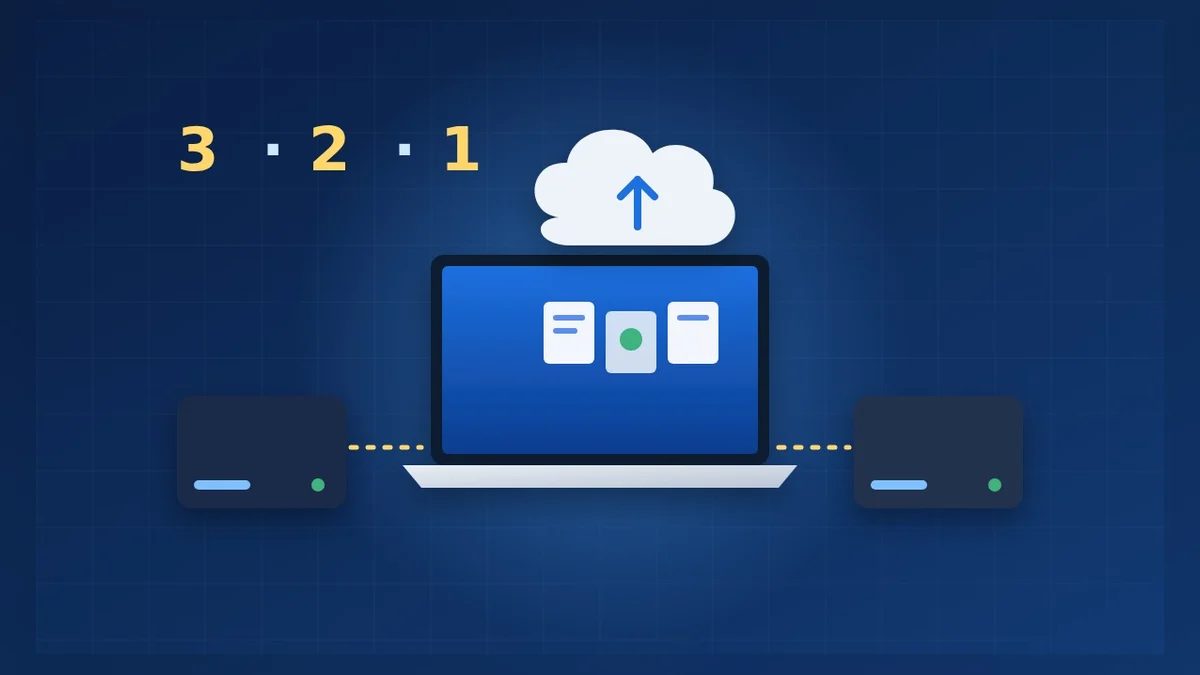
© S. Dahani (AI illustration)
خلاصة سريعة
أرقام رئيسية
لماذا يحتاج حاسوبك إلى نسخة احتياطية
قد يسقط الحاسوب المحمول أو يُسرق أو يتلف بالماء أو يتوقف ببساطة عن التشغيل ذات صباح. تتعطل الأقراص دون سابق إنذار، ويمكن لبرامج الفدية أن تقفل كل الملفات في دقائق. ومن دون نسخة احتياطية، قد تختفي سنوات من الصور والواجبات المدرسية والفواتير والمستندات دفعة واحدة.
الخبر الجيد: النسخة الاحتياطية المتينة قليلة التكلفة، وتعمل غالبًا من تلقاء نفسها، ولا يستغرق إعدادها سوى ساعة تقريبًا.
المزامنة ليست نسخًا احتياطيًا
هذا هو الفخ الأكثر شيوعًا. تحتفظ خدمات مثل OneDrive أو iCloud Drive أو Google Drive بالملفات نفسها على جميع أجهزتك. هذا مريح، لكن إذا حذفت ملفًا أو أتلفته، أو شفّرته برامج الفدية، يُنسخ التغيير في كل مكان.
النسخة الاحتياطية الحقيقية تحتفظ بنسخ منفصلة وإصدارات أقدم، بحيث يمكنك العودة بالزمن. يمكن أن تكون خدمات المزامنة جزءًا من خطة النسخ الاحتياطي، لكن لا ينبغي أن تكون النسخة الوحيدة. ونشرح الفخ نفسه للهواتف في دليلنا للنسخ الاحتياطي لصور الهاتف.
قاعدة 3-2-1 ببساطة
- 3 نسخ من ملفاتك المهمة: الأصل على حاسوبك، إضافة إلى نسختين احتياطيتين.
- 2 من الوسائط المختلفة: مثل القرص الداخلي للحاسوب وقرص خارجي.
- نسخة واحدة خارج المنزل: خدمة نسخ احتياطي سحابية، أو قرص محفوظ في العمل أو لدى العائلة.
بالنسبة لمعظم الناس، الصيغة الأبسط هي: قرص خارجي في المنزل إضافة إلى نسخة احتياطية سحابية.
على Mac: Time Machine
Time Machine مدمج في macOS ومجاني. صِل قرصًا خارجيًا، واختره في إعدادات Time Machine، ودعه يعمل.
- نسخ احتياطي كل ساعة: افتراضيًا، ينشئ Time Machine نسخة احتياطية كل ساعة ويحذف أقدم النسخ عند امتلاء القرص، بحسب AppleVis.
- سعة القرص: اختر قرصًا بضعف سعة تخزين جهاز Mac على الأقل. أقراص SSD أسرع وأكثر متانة؛ والأقراص الصلبة أرخص لكل تيرابايت.
- استعادة ملف: افتح المجلد في Finder، وادخل إلى Time Machine، وعُد إلى التاريخ المطلوب، ثم انقر على استعادة.
- استعادة جهاز Mac كاملًا: على جهاز Mac جديد أو بعد مسحه، استخدم مساعد الترحيل لاستعادة كل شيء من قرص Time Machine.
- حدود: نسخة Time Machine الاحتياطية ليست نسخة قابلة للإقلاع من جهاز Mac.
على Windows: سجل الملفات وWindows Backup
يقدّم Windows 11 أداتين مجانيتين تؤديان مهمتين مختلفتين، كما يوضح Digital Citizen:
- يرسل Windows Backup مجلدات سطح المكتب والمستندات والصور ومقاطع الفيديو والموسيقى إلى OneDrive، ويمكنه أيضًا حفظ الإعدادات مثل التطبيقات المثبتة وشبكات Wi-Fi والتفضيلات. ويعمل مع حساب Microsoft شخصي، وتنطبق عليه حدود تخزين OneDrive: 5 GB مجانًا، أو 1 TB مع اشتراك Microsoft 365، بحسب TechRadar.
- ينسخ سجل الملفات مكتباتك إلى قرص خارجي أو مجلد شبكة ويحتفظ بإصدارات أقدم من ملفاتك. ولا يعمل إلا عندما يكون القرص متصلًا، لذا ينبغي لمستخدمي الحواسيب المحمولة توصيله عدة مرات في الأسبوع.
أفضل تركيبة لمعظم مستخدمي Windows: سجل الملفات على قرص خارجي للإصدارات ومكتبات الصور الكبيرة، إضافة إلى OneDrive أو خدمة نسخ احتياطي سحابية للنسخة خارج المنزل.
مقارنة بين خدمات النسخ الاحتياطي السحابي
| الخدمة | السعر (الولايات المتحدة) | التخزين | مناسبة لـ |
|---|---|---|---|
| Backblaze Computer Backup | $9 شهريًا أو $99 سنويًا | غير محدودة، حاسوب واحد | نسخ احتياطي كامل للحاسوب دون عناء |
| IDrive Personal | أقل من $70 للسنة الأولى، ونحو $100 بعدها | 5 TB، عدة أجهزة | العائلات التي لديها عدة حواسيب وهواتف |
| pCloud | $49.99 سنويًا (500 GB)، و$99.99 (2 TB)، وخطط مدى الحياة | من 500 GB إلى 2 TB | من يفضّلون الدفع مرة واحدة |
| CrashPlan Essential | $2.99 شهريًا | حسب الخطة | الميزانيات المحدودة |
| OneDrive مع Microsoft 365 | مشمول في الاشتراك | 1 TB | مستخدمو Windows الذين يدفعون بالفعل مقابل Office |
الأسعار من دليل TechRadar لعام 2026 ومن إعلان أسعار Backblaze. غالبًا ما ترتفع الأسعار الترويجية عند التجديد؛ تحقّق منها قبل الدفع.
بحسب TechRadar، تقدّم Backblaze نسخًا احتياطيًا غير محدود دون قيود على حجم الملفات، لكنها تغطي حاسوبًا واحدًا لكل ترخيص وتحتفظ بالإصدارات لمدة محدودة في خطتها القياسية؛ أما IDrive فتعمل على أجهزة كثيرة وتوفر تشفيرًا من طرف إلى طرف.
اختيار قرص خارجي
- السعة: ضعف المساحة التي تستخدمها اليوم على الأقل، ليتّسع لعدة إصدارات.
- SSD أم قرص صلب: قرص SSD المحمول أسرع ويتحمّل السقوط أكثر؛ والقرص الصلب يمنح تيرابايتات أكثر مقابل المال نفسه.
- احفظه بأمان: افصله بين عمليات النسخ الاحتياطي متى أمكن حتى لا تصل إليه برامج الفدية، واحتفظ به بعيدًا عن حقيبة الحاسوب.
- شفّره إذا كان يحتوي على ملفات حساسة؛ راجع دليلنا لتشفير USB بمعيار AES-256.
قائمة التحقق الشهرية
- تأكّد من أن تاريخ آخر نسخة احتياطية حديث في Time Machine أو سجل الملفات أو تطبيقك السحابي.
- استعِد ملفًا عشوائيًا للتأكد من أن النسخة الاحتياطية تعمل فعلًا.
- صِل القرص الخارجي إذا كان مفصولًا في العادة.
- مرة كل عام، افحص حالة القرص واستبدله بعد بضع سنوات من الاستخدام.
- احمِ حساب النسخ الاحتياطي نفسه بطريقة تسجيل دخول قوية؛ يشرح دليلنا لمفاتيح المرور كيفية ذلك.
الأسئلة الشائعة
هل يكفي OneDrive أو iCloud؟ هما مفيدان، لكنهما يزامنان عمليات الحذف والتغييرات. احتفظ بنسخة منفصلة واحدة على الأقل مع الإصدارات، على قرص أو في خدمة نسخ احتياطي.
كم مرة ينبغي أن أنسخ احتياطيًا؟ تلقائيًا، مرة يوميًا على الأقل. يعمل Time Machine والخدمات السحابية في الخلفية؛ أما سجل الملفات فيحتاج إلى أن يكون القرص متصلًا.
ما الذي ينبغي نسخه أولًا؟ الصور ومقاطع الفيديو، والمستندات، وملفات الدراسة والعمل، والفواتير، وكل ما لا يمكنك تنزيله مجددًا.
هل سيبطئ النسخ الاحتياطي حاسوبي؟ قد تستغرق النسخة السحابية الأولى ساعات أو أيامًا؛ وبعد ذلك تُرسل التغييرات فقط، ولا يلاحظ معظم الناس ذلك.
الحكم النهائي
الخطة الأكثر أمانًا وبساطة في 2026 هي قاعدة 3-2-1: حاسوبك، وقرص خارجي مع Time Machine أو سجل الملفات، ونسخة احتياطية سحابية مثل Backblaze أو IDrive للنسخة خارج المنزل. وتكلفتها تقارب ثمن قرص إضافة إلى نحو $100 سنويًا، وهي تحمي سنوات من الصور والمستندات. أعدّها مرة واحدة، واختبر الاستعادة كل بضعة أشهر، ولن تخشى بعد ذلك تعطّل حاسوبك المحمول أو سرقته. هل تختار حاسوبًا جديدًا؟ اقرأ دليلنا للحواسيب المحمولة للطلاب.
يستند هذا الدليل إلى أدلة وأسعار نشرتها المصادر المذكورة. ولم تختبر RealDigitalTech هذه الخدمات بنفسها. تتغير الأسعار كثيرًا، خاصة بعد السنة الأولى؛ تحقّق من موقع مزوّد الخدمة قبل الاشتراك.
المصادر
- Digital Citizen — Windows Backup مقابل سجل الملفات في Windows 11/10: الدليل الكامل (10 أكتوبر 2025)
- AppleVis — دليل النسخ الاحتياطي لجهاز Mac باستخدام Time Machine
- TechRadar — أفضل خدمات النسخ الاحتياطي السحابي لعام 2026 (حُدّث في 26 مارس 2026)
- Backblaze — تحديثات منتجات Backblaze وأسعارها (23 أغسطس 2023)
كيف أُعدّ هذا المقال: اختار فريق التحرير المراجعات المذكورة أعلاه وقرأها، وقارن نتائجها وكتب هذا الملخص، بمساعدة أدوات الذكاء الاصطناعي في البحث والصياغة. جرى التحقق من كل رقم في المصادر، ووافق مدير النشر على المقال. سياسة الذكاء الاصطناعي · منهجيتنا · الإبلاغ عن خطأ: editorial@realdigitaltech.com