
التقنية · دليل عملي
كيف تنقل كل شيء إلى هاتف جديد: iPhone وAndroid والتبديل بينهما (دليل 2026)
 بقلم S. Dahani وفريق تحرير RealDigitalTech
الصور وجهات الاتصال والرسائل وWhatsApp والتطبيقات وeSIM: كيف تنقل كل شيء إلى iPhone أو هاتف Android جديد دون فقدان أي شيء، بما في ذلك أدوات 2026 الجديدة للتبديل بين iPhone وAndroid.
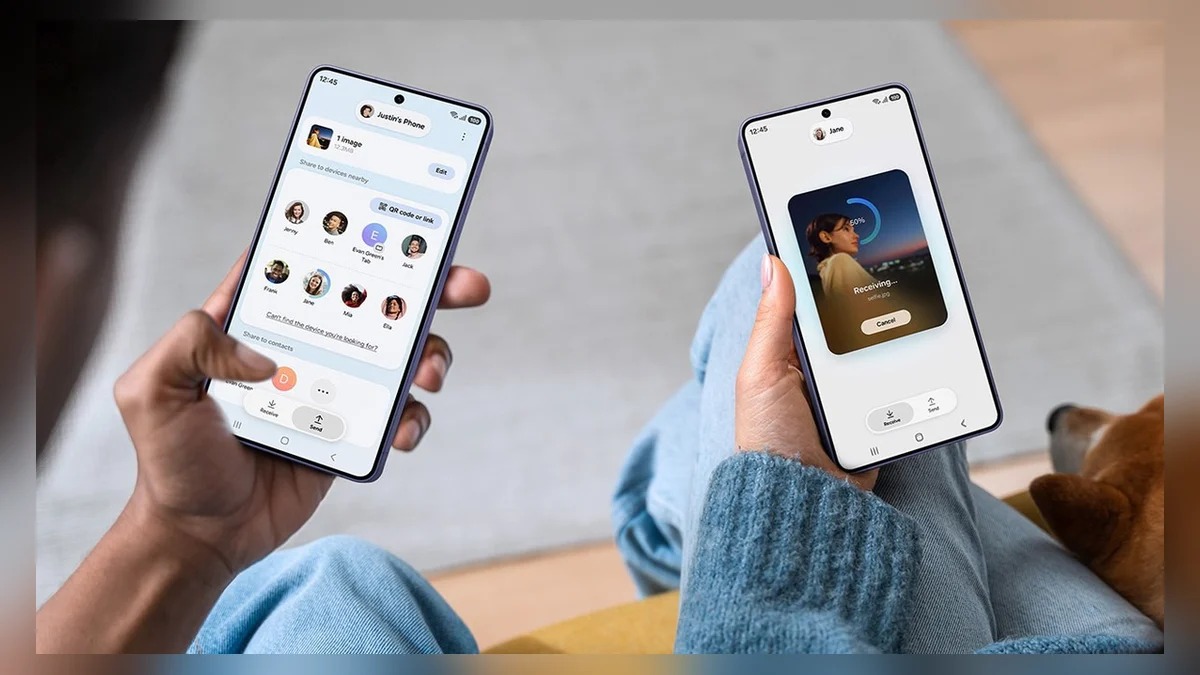
© Samsung
خلاصة سريعة
أرقام رئيسية
قبل أن تبدأ: قائمة تحقّق في 10 دقائق
يبدأ النقل الجيد من الهاتف القديم. نفّذ هذه الخطوات أولًا، أيًّا كان هاتفك الجديد:
- حدّث الهاتفين إلى أحدث إصدار من النظام. توصي Apple وجوجل بذلك قبل أي عملية نقل.
- اشحن الهاتفين وأبقهما موصولين بالكهرباء أثناء النقل. تشدّد أدلة Apple نفسها على ذلك.
- أنشئ نسخة احتياطية حديثة: نسخة iCloud على iPhone، أو نسخة Google One على أندرويد، أو نسخة على حاسوبك.
- تحقّق من المساحة الفارغة: يحتاج الهاتف الجديد إلى مساحة لا تقل عن حجم البيانات التي تنقلها، بما في ذلك أي بطاقة microSD على أندرويد.
- دوّن كلمات مرورك أو تحقّق منها: حساب Apple أو حساب جوجل، والبريد الإلكتروني، ومدير كلمات المرور.
- جهّز رموز التحقق بخطوتين: تطبيقات المصادقة مثل Google Authenticator أو Microsoft Authenticator لا تنتقل دائمًا تلقائيًا (انظر أدناه).
- انسخ واتساب احتياطيًا وتطبيقات المراسلة الأخرى من داخل كل تطبيق.
- انتبه لتطبيقات البنوك: يطلب كثير منها إعادة تسجيل الهاتف الجديد، أحيانًا برمز يُرسل بالبريد أو برسالة نصية.
من iPhone إلى iPhone: البدء السريع
ميزة البدء السريع من Apple هي أبسط طريقة نقل على أي منصة.
- الخطوة 1. شغّل iPhone الجديد وضعه بجوار القديم، مع تفعيل Wi-Fi والبلوتوث.
- الخطوة 2. تظهر بطاقة إعداد على iPhone القديم: أكّد بحساب Apple الخاص بك، ثم امسح الرسوم المتحركة الظاهرة على الهاتف الجديد.
- الخطوة 3. اختر طريقة النقل: مباشرة من iPhone القديم (تنتظر حتى ينتهي، لكن لا حاجة لتنزيل أي شيء) أو من iCloud (يمكنك استخدام الهاتف الجديد أبكر بينما تُنزَّل التطبيقات والبيانات في الخلفية).
- الخطوة 4. أبقِ الهاتفين متقاربين وموصولين بالكهرباء حتى ينتهي النقل.
تنتقل التطبيقات والإعدادات والصور والرسائل وبيانات الصحة ومعظم بيانات التطبيقات. وقد تحتاج بطاقات Apple Pay وبعض تطبيقات البنوك ورموز المصادقة إلى إعداد جديد. إن كانت شبكة Wi-Fi بطيئة، فالاتصال السلكي أو النسخة الاحتياطية على الحاسوب بديلان.
من أندرويد إلى أندرويد: نسخ جوجل الاحتياطي أو الكابل أو Smart Switch
- أي هاتف أندرويد: أثناء الإعداد، اختر نسخ التطبيقات والبيانات من هاتفك القديم. يمكنك توصيل الهاتفين بكابل USB-C (الأسرع) أو لاسلكيًا، أو استعادة نسخة Google One الاحتياطية من السحابة. تعود جهات الاتصال والصور في صور Google والرسائل النصية وسجل المكالمات والتطبيقات والإعدادات.
- Samsung Galaxy: Smart Switch، المثبّت مسبقًا على هواتف Galaxy، ينقل من أي هاتف أندرويد تقريبًا عبر الكابل أو Wi-Fi، كما ينقل بيانات سامسونج الخاصة مثل Samsung Notes والإعدادات.
- علامات أخرى: لدى معظم الشركات المصنّعة أداتها الخاصة (OnePlus Clone Phone وXiaomi Mi Mover وغيرهما)، وهي مفيدة للإعدادات الخاصة بالعلامة.
تحقّق بعد ذلك من أن صور Google أنهت النسخ الاحتياطي، ومن اكتمال سجل رسائلك النصية إن كنت تستخدم رسائل Google.
من أندرويد إلى iPhone: Move to iOS، أو دون أي تطبيق
ينقل تطبيق Move to iOS من Apple (على Google Play) جهات الاتصال وسجل المكالمات والتقاويم والرسائل والصور والفيديوهات والألبومات والملفات وحسابات البريد والإشارات المرجعية والمذكرات الصوتية ومحادثات واتساب ووسائطها، وبعض التطبيقات المجانية الموجودة في المتجرين.
- الخطوة 1. على iPhone الجديد، اختر الإعداد دون جهاز آخر، ثم نقل التطبيقات والبيانات، ثم من أندرويد.
- الخطوة 2. افتح Move to iOS على هاتف أندرويد وأدخل الرمز الظاهر على iPhone.
- الخطوة 3. ينضم هاتف أندرويد إلى شبكة Wi-Fi مؤقتة ينشئها iPhone؛ ويسرّع كابل USB-C بين الهاتفين العملية.
- الخطوة 4. اختر ما تريد نقله ولا تلمس أيًّا من الهاتفين حتى ينتهي شريط التقدّم على iPhone.
جديد 2026: وفق Apple، يمكن للهواتف المتوافقة العاملة بنظام Android 17 نقل البيانات وشريحة eSIM إلى iPhone دون تطبيق Move to iOS، عبر مسح رمز QR. تحقّق من الشركة المصنّعة لهاتفك إن كان طرازك يدعم ذلك.
ما لا يُنقل: الموسيقى والكتب وملفات PDF (انسخها يدويًا)، والتطبيقات المدفوعة، وتفعيل رقم هاتفك الذي قد يتطلّب مشغّل الاتصالات.
من iPhone إلى أندرويد: النقل المدمج أو Switch to Android أو Smart Switch
كان ترك iPhone أصعب في السابق. لم يعد كذلك:
- مدمج في iOS (جديد): منذ iOS 26.3، يستطيع iPhone إرسال الصور وجهات الاتصال والتقاويم وسجل المكالمات والرسائل وتخطيط الشاشة الرئيسية وخلفية الشاشة وشريحة eSIM مباشرة إلى هاتف Android 17 متوافق. ابدأ الإعداد على هاتف أندرويد وامسح رمز QR الخاص به بكاميرا iPhone. وتنبّه Apple إلى أن بيانات تطبيقات الجهات الخارجية لا تُنقل إلا إذا دعم المطوّر ذلك، وأن نقل eSIM يعتمد على مشغّل الاتصالات.
- تطبيق Switch to Android من جوجل (على App Store) يرشدك إلى نقل جهات الاتصال والصور والتقاويم إلى حساب جوجل، ويذكّرك بإيقاف iMessage.
- Samsung Smart Switch ينقل من iPhone إلى Galaxy عبر الكابل أو من iCloud.
- واتساب: يدعم واتساب نقل سجل المحادثات بين iPhone وأندرويد أثناء إعداد الهاتف الجديد؛ اتبع إرشادات التطبيق والهاتفان في متناول يدك.
خطوة حاسمة: قبل التبديل، أوقف iMessage وFaceTime على iPhone (الإعدادات، التطبيقات، الرسائل). وإلا فقد تظل رسائل مستخدمي iPhone الآخرين تذهب إلى iMessage بدل أن تصل إلى هاتفك الجديد. وإن لم يعد iPhone بحوزتك، توفّر Apple نموذجًا عبر الإنترنت لإلغاء تسجيل رقمك من iMessage.
بعد النقل: ما ينساه الناس
- رموز التحقق بخطوتين: في Google Authenticator، استخدم نقل الحسابات لتصدير رموزك على شكل رموز QR، أو فعّل المزامنة السحابية قبل تغيير الهاتف. ولتطبيقات المصادقة الأخرى خيارات تصدير أو نسخ احتياطي خاصة بها. جرّب تسجيل الدخول إلى عدة حسابات على الهاتف الجديد قبل إعادة ضبط القديم.
- eSIM ورقم الهاتف: إن لم تُنقل شريحة eSIM أثناء الإعداد، فاستخدم تطبيق مشغّل الاتصالات أو موقعه. وبعد نقل eSIM، يتوقف الرقم عن العمل على الهاتف القديم.
- تطبيقات البنوك والدفع: سجّل الدخول مجددًا وأعد إضافة بطاقاتك إلى Apple Pay أو Google Wallet أو Samsung Wallet.
- الساعة الذكية والسماعات: لا تعمل Apple Watch إلا مع iPhone؛ أما ساعات أندرويد فيجب إعادة ضبطها وإقرانها من جديد.
- تحقّق من صورك: قارن عدد الصور والفيديوهات على الهاتفين قبل حذف أي شيء.
- أخيرًا، امسح الهاتف القديم: سجّل الخروج من حساباتك، وأوقف «تحديد الموقع» على iPhone (فهو يمنع إعادة التفعيل)، ثم امسح كل المحتوى والإعدادات. يشرح دليلنا لشراء هاتف مجدّد بأمان لماذا يتحقّق المشترون من ذلك.
أي طريقة تستخدم؟
| تنتقل من... | إلى... | أفضل أداة |
|---|---|---|
| iPhone | iPhone | البدء السريع (مباشرة أو عبر iCloud) |
| Android | Android | النسخ المدمج أثناء الإعداد (كابل أو نسخة جوجل الاحتياطية)؛ وSmart Switch لهواتف Galaxy |
| Android | iPhone | Move to iOS، أو النقل عبر QR دون تطبيق من هواتف Android 17 المتوافقة |
| iPhone | Android | النقل المدمج في iOS 26.3 إلى هواتف Android 17 المتوافقة، أو Switch to Android، أو Smart Switch |
الأسئلة الشائعة
كم يستغرق النقل؟ من بضع دقائق إلى أكثر من ساعة، بحسب عدد صورك وفيديوهاتك ونوع الاتصال. والكابل هو الأسرع عادةً.
هل يمكنني نقل واتساب من iPhone إلى أندرويد؟ نعم. يدعم واتساب نقل سجل المحادثات بين المنصتين أثناء إعداد الهاتف الجديد، ويشمل Move to iOS محادثات واتساب عند الانتقال من أندرويد إلى iPhone.
هل تنتقل تطبيقاتي بين iPhone وأندرويد؟ يمكن إعادة تثبيت التطبيقات المجانية المتوفرة في المتجرين، وأحيانًا تلقائيًا؛ أما بياناتها فلا تنتقل إلا إذا دعم المطوّر ذلك. ويجب شراء التطبيقات المدفوعة من جديد.
هل أفقد رسائل iMessage عند الانتقال إلى أندرويد؟ يمكن نقل سجل رسائلك بالأدوات الجديدة، لكن أوقف iMessage أولًا لتصل الرسائل الجديدة إلى هاتف أندرويد.
متى يمكنني مسح هاتفي القديم؟ فقط بعد التأكد من أن الصور وجهات الاتصال والرسائل ورموز المصادقة وتطبيقات البنوك تعمل كلها على الهاتف الجديد.
الحكم النهائي
لم يعد تغيير الهاتف يعني فقدان البيانات، حتى بين iPhone وأندرويد. يبقى البدء السريع المعيار الذهبي لمستخدمي iPhone، والنسخ المدمج في أندرويد وSmart Switch بالسهولة نفسها، وجاء 2026 بعمليات نقل مباشرة، تشمل eSIM، بين iOS 26.3 وهواتف Android 17 المتوافقة. أما المخاطر الحقيقية فهي في مكان آخر: رموز التحقق بخطوتين وiMessage وتطبيقات البنوك. جهّزها قبل أن تبدأ، ولا تلمس الهاتف القديم حتى يؤدي الجديد كل ما تحتاج إليه. وإن كنت لا تزال تختار، فراجع Pixel 11 Pro مقابل Galaxy S26 Ultra وiPhone 18 Pro مقابل Galaxy S26 Ultra.
يستند هذا الدليل إلى وثائق Apple وسامسونج الرسمية وإلى تقارير المواقع المذكورة في مصادرنا. وقد تختلف القوائم قليلًا بحسب طراز الهاتف وإصدار البرنامج.
المصادر
- دعم Apple — استخدام البدء السريع لنقل البيانات إلى iPhone أو iPad جديد
- دعم Apple — الانتقال من أندرويد إلى iPhone أو iPad
- دعم Apple — نقل eSIM والبيانات من iPhone أو iPad إلى جهاز أندرويد (11 مايو 2026)
- MacRumors — iOS 26 يضيف دعم نقل eSIM من أندرويد وإليه (13 يونيو 2025)
- سامسونج — كيفية نقل البيانات من iPhone أو iPad إلى جهاز Galaxy جديد باستخدام Smart Switch
- 9to5Google — تجربة تطبيق Switch to Android من جوجل على iPhone
- PhoneArena — واتساب يتيح الآن نقل سجل المحادثات بين أندرويد وiPhone
- TechRadar — كيفية نقل Google Authenticator إلى هاتف جديد
كيف أُعدّ هذا المقال: اختار فريق التحرير المراجعات المذكورة أعلاه وقرأها، وقارن نتائجها وكتب هذا الملخص، بمساعدة أدوات الذكاء الاصطناعي في البحث والصياغة. جرى التحقق من كل رقم في المصادر، ووافق مدير النشر على المقال. سياسة الذكاء الاصطناعي · منهجيتنا · الإبلاغ عن خطأ: editorial@realdigitaltech.com