
الحوسبة · دليل عملي
حاسوبك بطيء؟ 12 حلًا مجانيًا لتسريع Windows وMac في 2026
 بقلم S. Dahani وفريق تحرير RealDigitalTech
تطبيقات بدء التشغيل، والتخزين الممتلئ، والتحديثات، والتطبيقات العاملة في الخلفية، والبرامج الضارة وغيرها. اثنا عشر حلًا مجانيًا لحاسوب Windows أو Mac بطيء، بالترتيب الصحيح، ومتى يستحق الأمر قرص SSD أو ذاكرة إضافية أو حاسوبًا جديدًا.
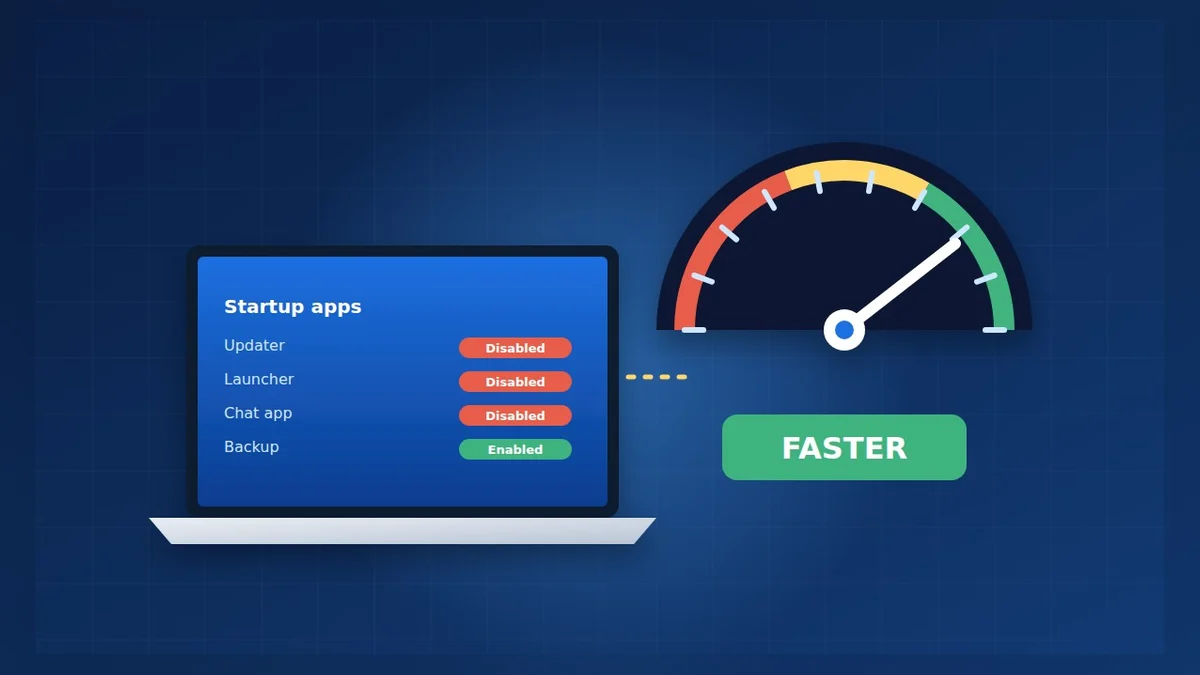
© S. Dahani (AI illustration)
خلاصة سريعة
أرقام رئيسية
قبل أن تبدأ: اكتشف ما الذي يبطئ
قد تعني كلمة «بطيء» أشياء مختلفة: إقلاع طويل، أو تطبيقات تتأخر في الفتح، أو متصفح يتجمد، أو مروحة لا تتوقف. خصّص دقيقتين لمعرفة ما يحدث فعلًا:
- Windows: اضغط Ctrl + Shift + Esc لفتح إدارة المهام. في العمليات، رتّب حسب وحدة المعالجة أو الذاكرة أو القرص لترى ما يعمل بكثافة. ويُظهر تبويب الأداء ما إذا كانت الذاكرة أو القرص عند 100%.
- Mac: افتح مراقب النشاط (التطبيقات ← الأدوات المساعدة) وانظر إلى تبويبي وحدة المعالجة والذاكرة. توصي Apple به لمعرفة مقدار الذاكرة التي يستخدمها جهاز Mac وتطبيقاته.
احفظ هذه النافذة في ذهنك: ستعود إليها لتتحقق مما إذا كان كل حل قد ساعد.
الحلول 1 إلى 4: الأساسيات
1. أعد التشغيل فعلًا. يترك كثيرون حواسيبهم في وضع السكون لأسابيع. تغلق إعادة التشغيل التطبيقات العالقة وتكمل التحديثات المعلقة. في Windows استخدم ابدأ ← الطاقة ← إعادة التشغيل كما تنصح Microsoft.
2. ثبّت التحديثات. تُصلح التحديثات أخطاء قد تبطئ النظام.
- Windows: الإعدادات ← Windows Update ← التحقق من وجود تحديثات، ثم خيارات متقدمة ← التحديثات الاختيارية لبرامج التشغيل.
- Mac: إعدادات النظام ← عام ← تحديث البرنامج.
3. أغلق ما لا تستخدمه. تضع Microsoft وApple هذا في قائمتيهما. عشرون تبويبًا مفتوحًا في المتصفح وثلاثة تطبيقات دردشة تستهلك الكثير من الذاكرة.
4. افحص البرامج الضارة. في Windows، انتقل إلى الإعدادات ← الخصوصية والأمان ← أمن Windows ← الحماية من الفيروسات والمخاطر ← فحص سريع. ويستحق الأمر أيضًا إزالة أشرطة الأدوات غير المرغوب فيها و«برامج التحسين» والتطبيقات المجهولة.
الحلول 5 إلى 8: التخزين وبدء التشغيل
5. حرّر مساحة التخزين. يبطئ القرص الممتلئ تقريبًا كل شيء، وتذكر Apple نقص المساحة الحرة سببًا أول لبطء جهاز Mac.
- Windows: الإعدادات ← النظام ← التخزين، ثم فعّل استشعار التخزين واحذف الملفات المؤقتة. وما زالت أداة تنظيف القرص التقليدية تعمل أيضًا.
- Mac: يعرض إعدادات النظام ← عام ← التخزين توصيات، مثل حفظ الملفات في iCloud أو إفراغ سلة المهملات تلقائيًا.
كقاعدة عامة، حاول إبقاء 10 إلى 15% على الأقل من القرص فارغة. انقل مقاطع الفيديو والصور القديمة إلى قرص خارجي، بعد اتباع دليل النسخ الاحتياطي الخاص بنا.
6. قلّل تطبيقات بدء التشغيل. هذا غالبًا أكبر مكسب عندما يكون الإقلاع بطيئًا.
- Windows: في إدارة المهام، افتح تطبيقات بدء التشغيل، وانقر بزر الفأرة الأيمن على ما لا تحتاجه عند البدء واختر تعطيل.
- Mac: بحسب Apple، انتقل إلى إعدادات النظام ← عام ← عناصر تسجيل الدخول والامتدادات، وحدد تطبيقًا في الفتح عند تسجيل الدخول ثم انقر زر الطرح (–).
احتفظ ببرنامج مكافحة الفيروسات والنسخ الاحتياطي السحابي وبرامج التشغيل الأساسية. وأزل المشغّلات وأدوات التحديث والتطبيقات التي لا تفتحها إلا نادرًا.
7. أزل التطبيقات التي لم تعد تستخدمها. في Windows، انتقل إلى الإعدادات ← التطبيقات ← التطبيقات المثبتة ثم اختر … ← إلغاء التثبيت. وفي Mac، اسحب التطبيق من مجلد التطبيقات إلى سلة المهملات.
8. أوقف التطبيقات العاملة في الخلفية. في Windows 11، تشرح Microsoft كيفية ضبط السماح لهذا التطبيق بالعمل في الخلفية على أبدًا للتطبيقات التي لا تحتاج إليه، من الإعدادات ← التطبيقات ← التطبيقات المثبتة ← … ← خيارات متقدمة.
الحلول 9 إلى 12: الضبط الدقيق
9. خفّف التأثيرات المرئية. على حواسيب Windows الأقدم، ابحث في قائمة ابدأ عن «ضبط مظهر Windows وأدائه»، ثم اختر الضبط للحصول على أفضل أداء في تبويب التأثيرات المرئية.
10. اختر وضع الطاقة المناسب. في الإعدادات ← النظام ← الطاقة والبطارية ← وضع الطاقة، اختر أفضل أداء. يستهلك ذلك بطارية أكثر في الحاسوب المحمول، فعُد إلى الوضع المتوازن عند فصل الشاحن.
11. حسّن محرك الأقراص. ابحث في قائمة ابدأ عن «إلغاء تجزئة محركات الأقراص وتحسينها»، وحدد المحرك وانقر تحسين. يتعامل Windows بشكل صحيح مع الأقراص الصلبة وأقراص SSD. وفي Mac، إن شككت في مشكلة بالقرص، توصي Apple بـأداة القرص لفحصه وإصلاحه.
12. قلّل الإشعارات. النوافذ المنبثقة المستمرة تقاطعك وتستهلك الموارد. انتقل إلى الإعدادات ← النظام ← الإشعارات في Windows، أو إعدادات النظام ← الإشعارات في Mac، وأوقف ما لا تحتاجه.
أفكار تبدو جيدة لكن تجنّبها
- تطبيقات «تنظيف» الحاسوب أو «تسريعه»: تؤدي الأدوات المدمجة العمل نفسه مجانًا، وبعض هذه التطبيقات برامج إعلانية أو ما هو أسوأ.
- منظفات السجل: لا تحقق أي فائدة قابلة للقياس وقد تعطّل Windows.
- تعطيل أمان Windows أو تحديثاته «لزيادة السرعة»: المكسب ضئيل والخطر حقيقي.
- إعادة ضبط الحاسوب مباشرة: هذا هو الملاذ الأخير. جرّب الحلول الاثني عشر أولًا، وانسخ بياناتك احتياطيًا قبل أي إعادة ضبط.
متى تستحق الترقية أو شراء حاسوب جديد
إذا بقي حاسوبك بطيئًا بعد الحلول الاثني عشر، فالسبب على الأرجح في العتاد:
- قرص صلب قديم (HDD): إذا أظهرت إدارة المهام القرص عند 100% لدقائق متواصلة، فاستبدال القرص الصلب بقرص SSD هو غالبًا أكثر ترقية فعالية لحاسوب قديم. استعن بمحل صيانة إن لم تكن مرتاحًا للقيام بذلك.
- ذاكرة قليلة: يحتاج Windows 11 إلى 4 غيغابايت من الذاكرة العشوائية على الأقل بحسب Microsoft، وهذا ضيق جدًا لتصفح اليوم. إذا كانت الذاكرة ممتلئة باستمرار، فتحقق مما إذا كان حاسوبك يقبل المزيد. كثير من الحواسيب المحمولة الحديثة وجميع أجهزة Mac الحديثة ذاكرتها ملحومة باللوحة.
- حاسوب قديم جدًا: إذا لم يستطع تشغيل Windows 11 أو إصدار macOS الحالي، فاقرأ دليلنا عن Windows 10 لمعرفة الخيارات، أو دليلنا للحواسيب المحمولة للطلاب لاختيار بديل.
الأسئلة الشائعة
كم مرة يجب أن أعيد التشغيل؟ مرة واحدة أسبوعيًا على الأقل، وبعد التحديثات الكبيرة.
هل تجعل إعادة الضبط الحاسوب أسرع؟ غالبًا نعم، لأنها تزيل تطبيقات تراكمت لسنوات. لكنها تستغرق وقتًا وتتطلب نسخة احتياطية كاملة. اتركها للنهاية.
هل جهاز Mac بطيء لأنه قديم؟ ليس دائمًا. ابدأ بالتخزين وعناصر تسجيل الدخول، وهما السببان اللذان تبرزهما Apple. وإذا احتاج تطبيق إلى أكثر مما يقدمه جهازك، فراجع متطلبات النظام الخاصة به.
هل أحتاج إلى برنامج مكافحة فيروسات على Windows 11؟ يكفي Microsoft Defender المدمج معظم الناس إذا أبقيت Windows محدّثًا.
الحكم النهائي
قبل شراء أي شيء، خصّص 30 دقيقة للحلول المجانية: أعد التشغيل، وحدّث، وحرّر المساحة، وقلّل تطبيقات بدء التشغيل، وراجع إدارة المهام أو مراقب النشاط. هذا يكفي لإصلاح معظم الحواسيب البطيئة. وإذا بقي الجهاز بطيئًا، فقد يمنح قرص SSD أو ذاكرة إضافية حاسوبًا قديمًا حياة ثانية، وإن كان قديمًا جدًا فقد حان وقت التخطيط لاستبداله بهدوء.
يستند هذا الدليل إلى صفحات المساعدة الرسمية لدى Microsoft وApple. قد تتغير أسماء القوائم مع التحديثات؛ راجع صفحات المساعدة لنظامك إذا تغيّر مكان أحد الإعدادات.
المصادر
كيف أُعدّ هذا المقال: اختار فريق التحرير المراجعات المذكورة أعلاه وقرأها، وقارن نتائجها وكتب هذا الملخص، بمساعدة أدوات الذكاء الاصطناعي في البحث والصياغة. جرى التحقق من كل رقم في المصادر، ووافق مدير النشر على المقال. سياسة الذكاء الاصطناعي · منهجيتنا · الإبلاغ عن خطأ: editorial@realdigitaltech.com