
TECHNIK · PRAKTISCHER RATGEBER
So übertragen Sie alles auf ein neues Smartphone: iPhone, Android und der Wechsel zwischen beiden (Ratgeber 2026)
 Von S. Dahani und der RealDigitalTech-Redaktion
Fotos, Kontakte, Nachrichten, WhatsApp, Apps und eSIM: So übertragen Sie alles verlustfrei auf ein neues iPhone oder Android-Smartphone – inklusive der neuen Tools von 2026 für den Wechsel zwischen iPhone und Android.
© Samsung
Kurz gefasst
Zahlen & Fakten
Bevor Sie beginnen: die 10-Minuten-Checkliste
Eine gute Übertragung beginnt beim alten Handy. Erledigen Sie diese Schritte zuerst, egal welches neue Handy Sie haben:
- Aktualisieren Sie beide Handys auf die neueste Systemversion. Apple und Google empfehlen das beide vor jeder Übertragung.
- Laden Sie beide Handys und lassen Sie sie während der Übertragung am Strom. Apples eigene Anleitungen bestehen darauf.
- Erstellen Sie eine frische Sicherung: iCloud-Backup auf dem iPhone, Google-One-Backup auf Android oder eine Kopie auf dem Computer.
- Prüfen Sie den freien Speicher: Das neue Handy braucht mindestens so viel Platz wie die zu übertragenden Daten, einschließlich einer microSD-Karte bei Android.
- Notieren oder prüfen Sie Ihre Passwörter: Apple Account oder Google-Konto, E-Mail und Ihren Passwort-Manager.
- Bereiten Sie Ihre Zwei-Faktor-Codes vor: Authenticator-Apps wie Google Authenticator oder Microsoft Authenticator werden nicht immer automatisch übertragen (siehe unten).
- Sichern Sie WhatsApp und andere Messenger direkt in der jeweiligen App.
- Denken Sie an Ihre Banking-Apps: Viele verlangen, dass Sie das neue Handy neu registrieren, manchmal mit einem Code per Post oder SMS.
Von iPhone zu iPhone: Schnellstart
Apples Schnellstart ist die einfachste Übertragung auf allen Plattformen.
- Schritt 1. Schalten Sie das neue iPhone ein und legen Sie es neben das alte, mit aktiviertem WLAN und Bluetooth.
- Schritt 2. Auf dem alten iPhone erscheint eine Einrichtungskarte: Bestätigen Sie mit Ihrem Apple Account und scannen Sie dann die Animation auf dem neuen Gerät.
- Schritt 3. Wählen Sie die Übertragungsart: direkt vom alten iPhone (Sie warten bis zum Ende, aber nichts muss heruntergeladen werden) oder aus iCloud (Sie können das neue Handy früher nutzen, während Apps und Daten im Hintergrund laden).
- Schritt 4. Lassen Sie beide Handys nah beieinander und am Strom, bis die Übertragung abgeschlossen ist.
Apps, Einstellungen, Fotos, Nachrichten, Health-Daten und die meisten App-Daten werden übernommen. Apple-Pay-Karten, manche Banking-Apps und Authenticator-Codes müssen eventuell neu eingerichtet werden. Ist das WLAN langsam, sind eine Kabelverbindung oder eine Sicherung am Computer Alternativen.
Von Android zu Android: Google-Sicherung, Kabel oder Smart Switch
- Jedes Android-Handy: Wählen Sie bei der Einrichtung Apps und Daten kopieren vom alten Handy. Sie können beide Geräte per USB-C-Kabel (am schnellsten) oder drahtlos verbinden oder Ihre Google-One-Sicherung aus der Cloud wiederherstellen. Kontakte, Fotos in Google Fotos, SMS, Anrufliste, Apps und Einstellungen kommen zurück.
- Samsung Galaxy: Smart Switch, auf Galaxy-Geräten vorinstalliert, überträgt von fast jedem Android-Handy per Kabel oder WLAN und übernimmt auch Samsung-spezifische Daten wie Samsung Notes und Einstellungen.
- Andere Marken: Die meisten Hersteller haben ein eigenes Tool (OnePlus Clone Phone, Xiaomi Mi Mover usw.), nützlich für markenspezifische Einstellungen.
Prüfen Sie danach, ob Google Fotos die Sicherung abgeschlossen hat und, falls Sie Google Messages nutzen, ob Ihr SMS-Verlauf vollständig ist.
Von Android zum iPhone: „Auf iOS übertragen“ oder ganz ohne App
Apples App „Auf iOS übertragen“ (bei Google Play) überträgt Kontakte, Anrufliste, Kalender, Nachrichten, Fotos und Videos, Alben, Dateien, Mail-Accounts, Lesezeichen, Sprachmemos, WhatsApp-Chats und -Medien sowie einige kostenlose Apps, die es in beiden Stores gibt.
- Schritt 1. Wählen Sie auf dem neuen iPhone Ohne anderes Gerät einrichten, dann Apps & Daten übertragen, Von Android.
- Schritt 2. Öffnen Sie „Auf iOS übertragen“ auf dem Android-Handy und geben Sie den auf dem iPhone angezeigten Code ein.
- Schritt 3. Das Android-Handy verbindet sich mit einem temporären WLAN, das das iPhone erstellt; ein USB-C-Kabel zwischen beiden Geräten beschleunigt den Vorgang.
- Schritt 4. Wählen Sie aus, was übertragen werden soll, und berühren Sie keines der Geräte, bis der Fortschrittsbalken auf dem iPhone fertig ist.
Neu 2026: Laut Apple können kompatible Handys mit Android 17 Daten und eSIM ohne die App „Auf iOS übertragen“ per QR-Code auf ein iPhone übertragen. Fragen Sie beim Hersteller Ihres Handys nach, ob Ihr Modell das unterstützt.
Was nicht übertragen wird: Musik, Bücher und PDFs (manuell kopieren), gekaufte Apps und die Aktivierung Ihrer Telefonnummer, für die eventuell Ihr Mobilfunkanbieter nötig ist.
Vom iPhone zu Android: integrierte Übertragung, „Zu Android wechseln“ oder Smart Switch
Das iPhone zu verlassen war früher schwieriger. Heute nicht mehr:
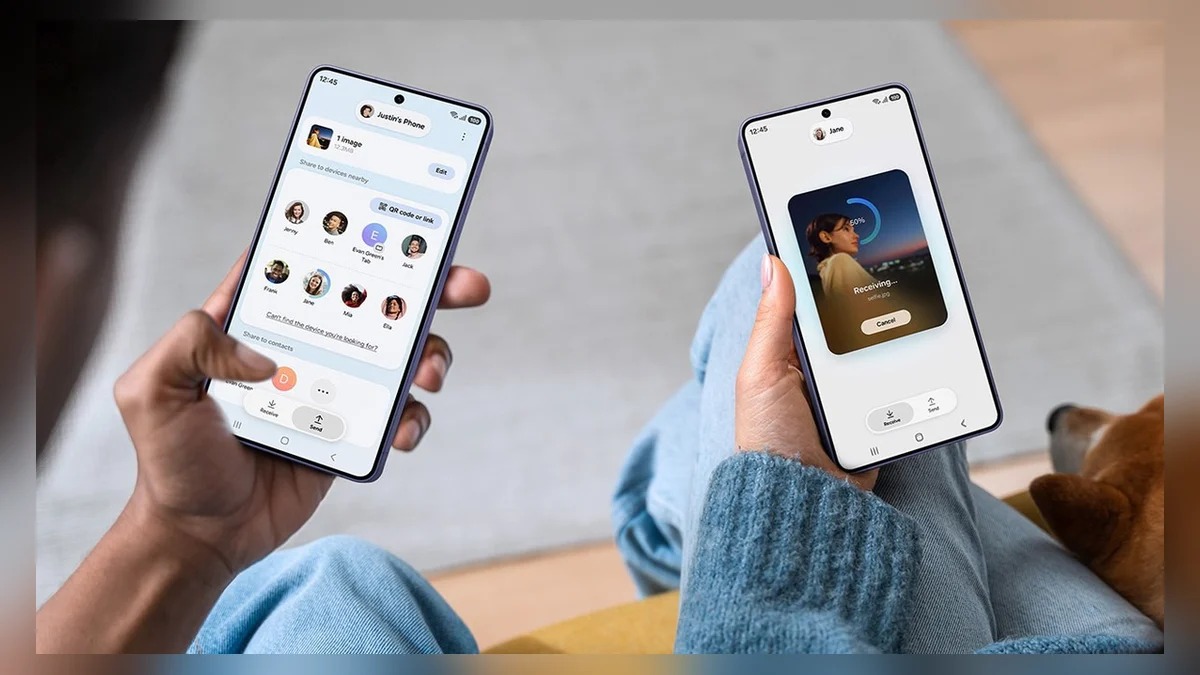
- In iOS integriert (neu): Seit iOS 26.3 kann ein iPhone Fotos, Kontakte, Kalender, Anrufliste, Nachrichten, das Home-Bildschirm-Layout, das Hintergrundbild und seine eSIM direkt an ein kompatibles Android-17-Handy senden. Starten Sie die Einrichtung auf dem Android-Gerät und scannen Sie dessen QR-Code mit der iPhone-Kamera. Apple weist darauf hin, dass Daten von Drittanbieter-Apps nur übertragen werden, wenn der Entwickler das unterstützt, und dass die eSIM-Übertragung vom Mobilfunkanbieter abhängt.
- Googles App „Zu Android wechseln“ (im App Store) führt Sie durch das Übertragen von Kontakten, Fotos und Kalendern in ein Google-Konto und erinnert Sie daran, iMessage zu deaktivieren.
- Samsung Smart Switch überträgt von einem iPhone auf ein Galaxy per Kabel oder aus iCloud.
- WhatsApp: WhatsApp unterstützt das Übertragen des Chatverlaufs zwischen iPhone und Android bei der Einrichtung des neuen Handys; folgen Sie den Hinweisen in der App, mit beiden Geräten zur Hand.
Entscheidender Schritt: Deaktivieren Sie iMessage und FaceTime auf dem iPhone, bevor Sie wechseln (Einstellungen, Apps, Nachrichten). Sonst landen Nachrichten anderer iPhone-Nutzer womöglich weiter in iMessage statt auf Ihrem neuen Handy. Haben Sie das iPhone nicht mehr, bietet Apple ein Online-Formular, um Ihre Nummer von iMessage abzumelden.
Nach der Übertragung: was oft vergessen wird
- Zwei-Faktor-Codes: Nutzen Sie in Google Authenticator Konten übertragen, um Ihre Codes als QR-Codes zu exportieren, oder aktivieren Sie vor dem Wechsel die Cloud-Synchronisierung. Andere Authenticator-Apps haben eigene Export- oder Sicherungsoptionen. Testen Sie einige Anmeldungen auf dem neuen Handy, bevor Sie das alte zurücksetzen.
- eSIM und Telefonnummer: Wurde Ihre eSIM bei der Einrichtung nicht übertragen, nutzen Sie die App oder Website Ihres Anbieters. Nach einer eSIM-Übertragung funktioniert die Nummer auf dem alten Handy nicht mehr.
- Banking- und Bezahl-Apps: Melden Sie sich neu an und fügen Sie Ihre Karten erneut zu Apple Pay, Google Wallet oder Samsung Wallet hinzu.
- Smartwatch und Ohrhörer: Eine Apple Watch funktioniert nur mit einem iPhone; Android-Uhren müssen zurückgesetzt und neu gekoppelt werden.
- Prüfen Sie Ihre Fotos: Vergleichen Sie die Anzahl der Fotos und Videos auf beiden Handys, bevor Sie etwas löschen.
- Setzen Sie zum Schluss das alte Handy zurück: Melden Sie sich von Ihren Konten ab, deaktivieren Sie „Wo ist?“ auf dem iPhone (es blockiert die Reaktivierung) und löschen Sie dann alle Inhalte und Einstellungen. Unser Ratgeber zum sicheren Kauf eines generalüberholten Handys erklärt, warum Käufer das prüfen.
Welche Methode sollten Sie nutzen?
| Sie wechseln von ... | Zu ... | Bestes Werkzeug |
|---|---|---|
| iPhone | iPhone | Schnellstart (direkt oder über iCloud) |
| Android | Android | Integrierte Kopie bei der Einrichtung (Kabel oder Google-Sicherung); Smart Switch für Galaxy |
| Android | iPhone | „Auf iOS übertragen“ oder App-freie QR-Übertragung von kompatiblen Android-17-Handys |
| iPhone | Android | Integrierte Übertragung von iOS 26.3 auf kompatible Android-17-Handys, „Zu Android wechseln“ oder Smart Switch |
Häufig gestellte Fragen
Wie lange dauert eine Übertragung? Von wenigen Minuten bis über eine Stunde, je nach Anzahl der Fotos und Videos und nach Verbindung. Ein Kabel ist meist am schnellsten.
Kann ich WhatsApp vom iPhone auf Android übertragen? Ja. WhatsApp unterstützt das Übertragen des Chatverlaufs zwischen den Plattformen bei der Einrichtung des neuen Handys, und „Auf iOS übertragen“ enthält WhatsApp-Chats beim Wechsel von Android zum iPhone.
Werden meine Apps zwischen iPhone und Android übertragen? Kostenlose Apps, die es in beiden Stores gibt, lassen sich neu installieren, teils automatisch; ihre Daten wandern nur mit, wenn der Entwickler das unterstützt. Kaufpflichtige Apps müssen neu gekauft werden.
Verliere ich meine iMessages beim Wechsel zu Android? Ihr Nachrichtenverlauf lässt sich mit den neuen Werkzeugen übertragen, aber deaktivieren Sie zuerst iMessage, damit neue Nachrichten Ihr Android-Handy erreichen.
Wann kann ich mein altes Handy löschen? Erst wenn Sie geprüft haben, dass Fotos, Kontakte, Nachrichten, Authenticator-Codes und Banking-Apps auf dem neuen Gerät funktionieren.
Fazit
Ein Handywechsel bedeutet keinen Datenverlust mehr, selbst zwischen iPhone und Android. Schnellstart bleibt der Goldstandard für iPhone-Nutzer, die integrierte Android-Kopie und Smart Switch sind ebenso einfach, und 2026 brachte direkte Übertragungen samt eSIM zwischen iOS 26.3 und kompatiblen Android-17-Handys. Die echten Risiken liegen woanders: Zwei-Faktor-Codes, iMessage und Banking-Apps. Bereiten Sie sie vor dem Start vor und lassen Sie das alte Handy unangetastet, bis das neue alles kann, was Sie brauchen. Wenn Sie noch auswählen, sehen Sie sich Pixel 11 Pro vs. Galaxy S26 Ultra und iPhone 18 Pro vs. Galaxy S26 Ultra an.
Dieser Ratgeber beruht auf offiziellen Dokumentationen von Apple und Samsung sowie auf Berichten der in unseren Quellen genannten Medien. Menüs können je nach Modell und Softwareversion leicht abweichen.
Quellen
- Apple Support — Schnellstart verwenden, um Daten auf ein neues iPhone oder iPad zu übertragen
- Apple Support — Von Android auf iPhone oder iPad umsteigen
- Apple Support — eSIM und Daten von iPhone oder iPad auf ein Android-Gerät übertragen (11. Mai 2026)
- MacRumors — iOS 26 unterstützt die eSIM-Übertragung von und zu Android (13. Juni 2025)
- Samsung — Daten mit Smart Switch von iPhone oder iPad auf ein neues Galaxy-Gerät übertragen
- 9to5Google — Googles App „Zu Android wechseln“ für das iPhone im Test
- PhoneArena — WhatsApp ermöglicht jetzt die Übertragung des Chatverlaufs zwischen Android und iPhone
- TechRadar — Google Authenticator auf ein neues Handy übertragen
So ist dieser Artikel entstanden: Unsere Redaktion hat die oben aufgeführten Tests ausgewählt und gelesen, ihre Ergebnisse verglichen und diese Übersicht verfasst – unterstützt von KI-Werkzeugen bei Recherche und Formulierung. Jede Zahl wurde anhand der Quellen geprüft, und der Artikel wurde vom Herausgeber freigegeben. Unsere KI-Richtlinie · Unsere Methodik · Fehler melden: editorial@realdigitaltech.com