
INFORMÁTICA · GUÍA PRÁCTICA
Cómo hacer una copia de seguridad del ordenador en 2026: disco externo, nube y la regla 3-2-1
 Por S. Dahani y el equipo editorial de RealDigitalTech
Un plan sencillo y completo para proteger sus archivos en Windows y Mac. Time Machine, Copia de seguridad de Windows e Historial de archivos, servicios en la nube de Backblaze a IDrive, cuánto cuesta y cómo comprobar que su copia funciona de verdad.
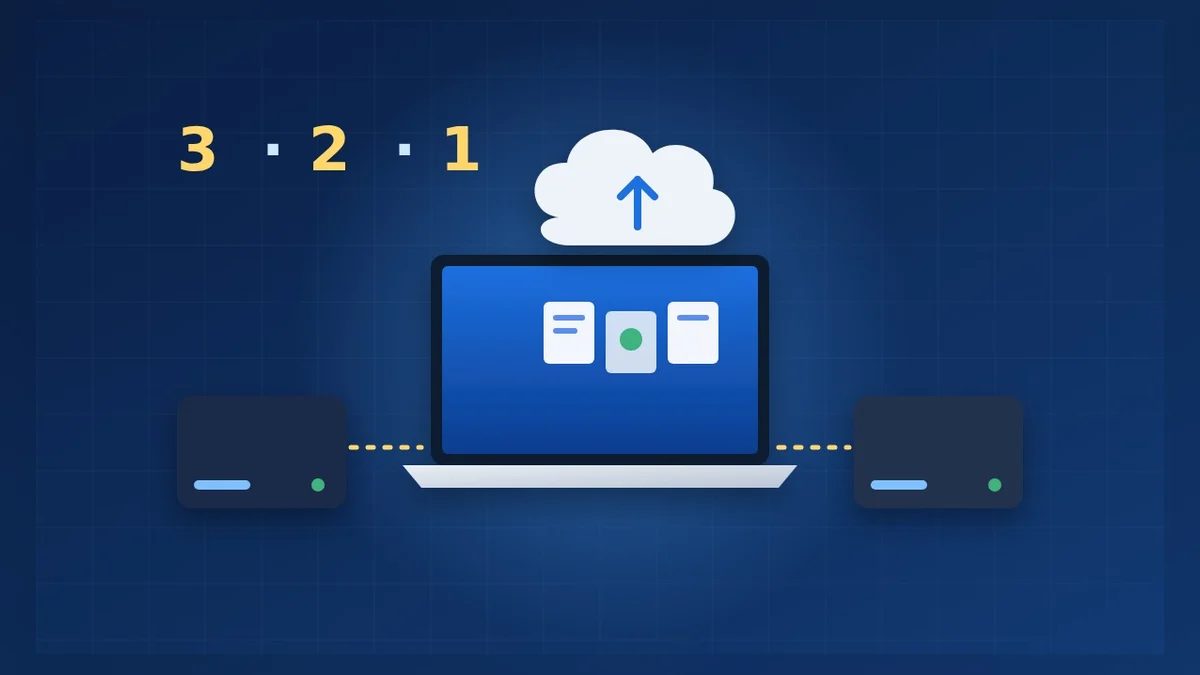
© S. Dahani (AI illustration)
En resumen
Cifras clave
Por qué su ordenador necesita una copia de seguridad
Un portátil puede caerse, ser robado, mojarse o simplemente no arrancar una mañana. Los discos fallan sin avisar y un ransomware puede bloquear todos los archivos en minutos. Sin copia de seguridad, años de fotos, trabajos escolares, facturas y documentos pueden desaparecer de golpe.
La buena noticia: una buena copia de seguridad cuesta poco, funciona casi sola y se configura en una hora aproximadamente.
Sincronizar no es hacer una copia de seguridad
Es la trampa más habitual. Servicios como OneDrive, iCloud Drive o Google Drive mantienen los mismos archivos en todos sus dispositivos. Es práctico, pero si borra o daña un archivo, o si un ransomware lo cifra, el cambio se copia en todas partes.
Una verdadera copia de seguridad conserva copias independientes y versiones anteriores, para poder volver atrás en el tiempo. Los servicios de sincronización pueden formar parte de un plan de copias, pero no deberían ser la única copia. Explicamos la misma trampa para los teléfonos en nuestra guía de copias de seguridad de fotos del móvil.
La regla 3-2-1, fácil
- 3 copias de sus archivos importantes: el original en el ordenador y dos copias de seguridad.
- 2 soportes distintos: por ejemplo, el disco interno del ordenador y un disco externo.
- 1 copia fuera de casa: un servicio de copia de seguridad en la nube o un disco guardado en el trabajo o en casa de un familiar.
Para la mayoría de las personas, la versión más sencilla es: un disco externo en casa y una copia en la nube.
En un Mac: Time Machine
Time Machine viene integrado en macOS y es gratuito. Conecte un disco externo, selecciónelo en los ajustes de Time Machine y déjelo funcionar.
- Copias cada hora: por defecto, Time Machine hace una copia cada hora y elimina las más antiguas cuando el disco se llena, según AppleVis.
- Tamaño del disco: elija un disco de al menos el doble de capacidad que el almacenamiento de su Mac. Los SSD son más rápidos y resistentes; los discos duros son más baratos por terabyte.
- Restaurar un archivo: abra la carpeta en el Finder, entre en Time Machine, vuelva a la fecha correcta y haga clic en Restaurar.
- Restaurar un Mac completo: en un Mac nuevo o borrado, use el Asistente de Migración para recuperarlo todo desde el disco de Time Machine.
- Límite: una copia de Time Machine no es una copia arrancable de su Mac.
En Windows: Historial de archivos y Windows Backup
Windows 11 ofrece dos herramientas gratuitas con funciones distintas, como explica Digital Citizen:
- Windows Backup envía sus carpetas Escritorio, Documentos, Imágenes, Vídeos y Música a OneDrive, y también puede guardar ajustes como las aplicaciones instaladas, las redes Wi-Fi y las preferencias. Funciona con una cuenta Microsoft personal y se aplican los límites de almacenamiento de OneDrive: 5 GB gratis, o 1 TB con una suscripción a Microsoft 365, según TechRadar.
- El Historial de archivos copia sus bibliotecas en un disco externo o una carpeta de red y conserva versiones anteriores de sus archivos. Solo funciona cuando el disco está conectado, así que quienes usan portátil deberían conectarlo varias veces por semana.
La mejor combinación para la mayoría de los usuarios de Windows: Historial de archivos en un disco externo para las versiones y las grandes bibliotecas de fotos, más OneDrive o un servicio de copia en la nube para la copia fuera de casa.
Comparativa de servicios de copia de seguridad en la nube
| Servicio | Precio (EE. UU.) | Almacenamiento | Ideal para |
|---|---|---|---|
| Backblaze Computer Backup | $9 al mes o $99 al año | Ilimitado, un ordenador | Copia completa del ordenador sin preocuparse de nada |
| IDrive Personal | menos de $70 el primer año, casi $100 después | 5 TB, varios dispositivos | Familias con varios ordenadores y teléfonos |
| pCloud | $49,99 al año (500 GB), $99,99 (2 TB), planes vitalicios | De 500 GB a 2 TB | Quienes prefieren pagar una sola vez |
| CrashPlan Essential | $2,99 al mes | Según el plan | Presupuestos reducidos |
| OneDrive con Microsoft 365 | Incluido en la suscripción | 1 TB | Usuarios de Windows que ya pagan Office |
Precios de la guía 2026 de TechRadar y del anuncio de precios de Backblaze. Los precios promocionales suelen subir al renovar; compruébelos antes de pagar.
Según TechRadar, Backblaze ofrece copia ilimitada sin límite de tamaño de archivo, pero cubre un ordenador por licencia y conserva las versiones durante un tiempo limitado en su plan estándar; IDrive funciona en muchos dispositivos y ofrece cifrado de extremo a extremo.
Elegir un disco externo
- Capacidad: al menos el doble del espacio que usa hoy, para que pueda guardar varias versiones.
- SSD o disco duro: un SSD portátil es más rápido y resiste mejor las caídas; un disco duro ofrece más terabytes por el mismo dinero.
- Manténgalo a salvo: desconéctelo entre copias cuando sea posible, para que un ransomware no pueda alcanzarlo, y guárdelo lejos de la funda del ordenador.
- Cífrelo si contiene archivos sensibles; consulte nuestra guía de cifrado USB AES-256.
Su lista de comprobación mensual
- Compruebe que la fecha de la última copia es reciente en Time Machine, el Historial de archivos o su aplicación en la nube.
- Restaure un archivo al azar para asegurarse de que la copia funciona de verdad.
- Conecte el disco externo si normalmente está desconectado.
- Una vez al año, compruebe el estado del disco y sustitúyalo tras unos años de uso.
- Proteja también la cuenta de copia de seguridad con un inicio de sesión seguro; nuestra guía de llaves de acceso explica cómo.
Preguntas frecuentes
¿Basta con OneDrive o iCloud? Son útiles, pero sincronizan los borrados y los cambios. Conserve al menos una copia independiente con versiones, en un disco o en un servicio de copia de seguridad.
¿Con qué frecuencia debo hacer copias? De forma automática, al menos una vez al día. Time Machine y los servicios en la nube funcionan en segundo plano; el Historial de archivos necesita el disco conectado.
¿Qué debo copiar primero? Fotos y vídeos, documentos, archivos escolares y de trabajo, facturas y todo lo que no pueda volver a descargar.
¿Una copia de seguridad ralentizará mi ordenador? La primera copia en la nube puede tardar horas o días; después solo se envían los cambios, y la mayoría de la gente ni lo nota.
Veredicto
El plan más seguro y sencillo en 2026 es la regla 3-2-1: su ordenador, un disco externo con Time Machine o el Historial de archivos, y una copia en la nube como Backblaze o IDrive para la copia fuera de casa. Cuesta más o menos el precio de un disco más unos $100 al año, y protege años de fotos y documentos. Configúrelo una vez, pruebe una restauración cada pocos meses y nunca más temerá un portátil roto o robado. ¿Va a elegir un ordenador nuevo? Lea nuestra guía de portátiles para estudiantes.
Esta guía se basa en guías y precios publicados por las fuentes citadas. RealDigitalTech no ha probado estos servicios. Los precios cambian a menudo, sobre todo después del primer año; consulte el sitio del proveedor antes de suscribirse.
Fuentes
- Digital Citizen — Windows Backup frente al Historial de archivos en Windows 11/10: la guía completa (10 de octubre de 2025)
- AppleVis — Guía para hacer copias de seguridad de su Mac con Time Machine
- TechRadar — Las mejores copias de seguridad en la nube de 2026 (actualizado el 26 de marzo de 2026)
- Backblaze — Novedades de productos y precios de Backblaze (23 de agosto de 2023)
Cómo se elaboró este artículo: nuestro equipo editorial seleccionó y leyó los análisis citados arriba, comparó sus resultados y redactó esta síntesis, con la ayuda de herramientas de IA para la investigación y la redacción. Cada cifra se comprobó en las fuentes y el artículo fue aprobado por el director de publicación. Nuestra política de IA · Nuestra metodología · Informar de un error: editorial@realdigitaltech.com