
INFORMATIQUE · GUIDE PRATIQUE
Ordinateur lent ? 12 solutions gratuites pour accélérer Windows et Mac en 2026
 Par S. Dahani et la rédaction RealDigitalTech
Applications au démarrage, stockage plein, mises à jour, applications en arrière-plan, logiciels malveillants… Douze solutions gratuites pour un PC Windows ou un Mac lent, dans le bon ordre, et comment savoir quand un SSD, plus de mémoire ou un nouvel ordinateur se justifie.
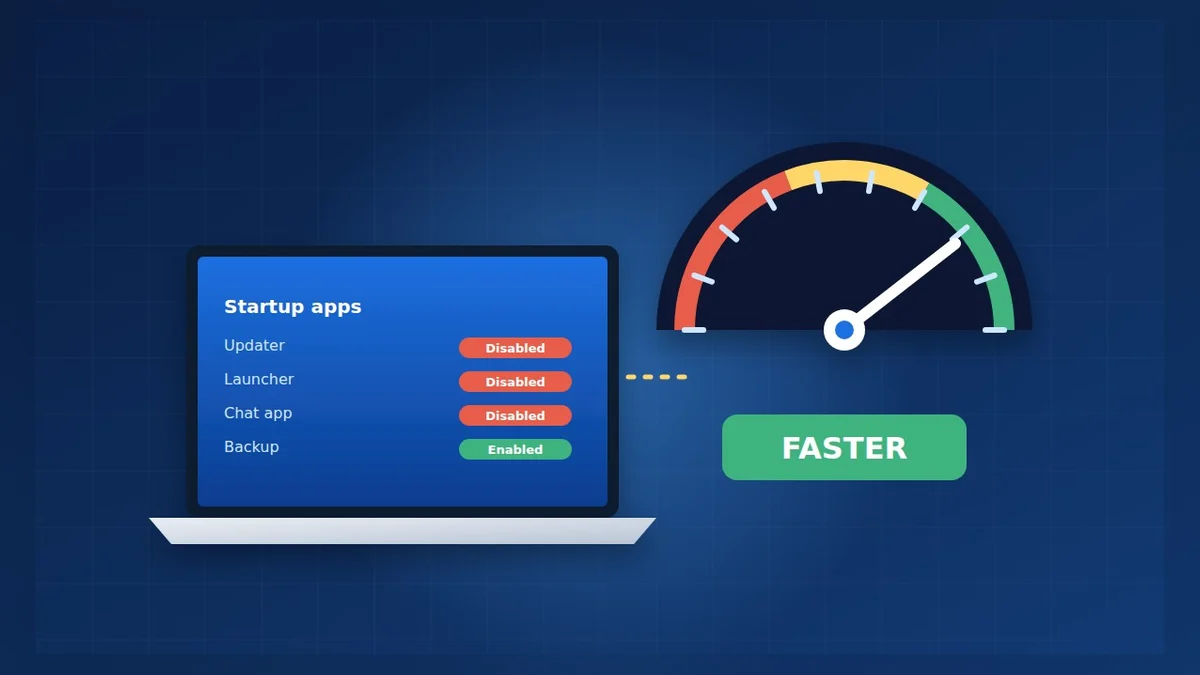
© S. Dahani (AI illustration)
À retenir
Les chiffres clés
Avant de commencer : trouver ce qui est lent
« Lent » peut vouloir dire plusieurs choses : un démarrage interminable, des applications longues à s'ouvrir, un navigateur qui se fige, un ventilateur qui ne s'arrête jamais. Prenez deux minutes pour voir ce qui se passe réellement :
- Windows : appuyez sur Ctrl + Maj + Échap pour ouvrir le Gestionnaire des tâches. Dans Processus, triez par Processeur, Mémoire ou Disque pour voir ce qui travaille. L'onglet Performance montre si la mémoire ou le disque sont à 100 %.
- Mac : ouvrez le Moniteur d'activité (Applications → Utilitaires) et regardez les onglets Processeur et Mémoire. Apple le recommande pour vérifier la mémoire utilisée par le Mac et ses applications.
Gardez cette fenêtre en tête : vous y reviendrez pour vérifier si chaque solution a aidé.
Solutions 1 à 4 : les bases
1. Redémarrer vraiment. Beaucoup de gens mettent leur ordinateur en veille pendant des semaines. Un redémarrage ferme les applications bloquées et termine les mises à jour en attente. Sous Windows, utilisez Démarrer → Marche/Arrêt → Redémarrer, comme le conseille Microsoft.
2. Installer les mises à jour. Elles corrigent des bugs qui peuvent ralentir le système.
- Windows : Paramètres → Windows Update → Rechercher des mises à jour, puis Options avancées → Mises à jour facultatives pour les pilotes.
- Mac : Réglages Système → Général → Mise à jour de logiciels.
3. Fermer ce qui ne sert pas. Microsoft et Apple le mettent tous les deux sur leur liste. Vingt onglets ouverts et trois messageries occupent beaucoup de mémoire.
4. Rechercher les logiciels malveillants. Sous Windows, ouvrez Paramètres → Confidentialité et sécurité → Sécurité Windows → Protection contre les virus et menaces → Analyse rapide. Les barres d'outils indésirables, les « optimiseurs » et les applications inconnues méritent aussi d'être supprimés.
Solutions 5 à 8 : le stockage et le démarrage
5. Libérer de l'espace. Un disque presque plein ralentit tout, et Apple cite le manque d'espace libre comme première cause d'un Mac lent.
- Windows : Paramètres → Système → Stockage, puis activez l'Assistant de stockage et supprimez les Fichiers temporaires. Le Nettoyage de disque classique fonctionne toujours.
- Mac : Réglages Système → Général → Stockage affiche des recommandations, comme stocker des fichiers dans iCloud ou vider la corbeille automatiquement.
Comme repère, essayez de garder au moins 10 à 15 % du disque libre. Déplacez les vieilles vidéos et photos sur un disque externe, après avoir suivi notre guide de sauvegarde.
6. Alléger le démarrage. C'est souvent le gain le plus visible pour un démarrage lent.
- Windows : dans le Gestionnaire des tâches, ouvrez Applications de démarrage, faites un clic droit sur ce qui n'est pas utile au démarrage et choisissez Désactiver.
- Mac : Réglages Système → Général → Ouverture et extensions, sélectionnez une application dans Ouvrir à la connexion et cliquez sur le bouton moins (–), selon Apple.
Gardez l'antivirus, la sauvegarde en ligne et les pilotes essentiels. Retirez les lanceurs, les outils de mise à jour et les applications que vous n'ouvrez que de temps en temps.
7. Désinstaller les applications inutilisées. Sous Windows, allez dans Paramètres → Applications → Applications installées, puis choisissez … → Désinstaller. Sur Mac, faites glisser l'application du dossier Applications vers la corbeille.
8. Couper les applications en arrière-plan. Sous Windows 11, Microsoft explique comment régler l'option Laisser cette application s'exécuter en arrière-plan sur Jamais pour les applications qui n'en ont pas besoin, dans Paramètres → Applications → Applications installées → … → Options avancées.
Solutions 9 à 12 : les réglages fins
9. Alléger les effets visuels. Sur les PC Windows anciens, cherchez « Ajuster l'apparence et les performances de Windows » dans Démarrer, puis choisissez Ajuster afin d'obtenir les meilleures performances dans l'onglet Effets visuels.
10. Choisir le bon mode d'alimentation. Dans Paramètres → Système → Alimentation et batterie → Mode d'alimentation, choisissez Performances optimales. Sur un portable, ça consomme plus de batterie : revenez au mode équilibré quand vous êtes sur batterie.
11. Optimiser le disque. Cherchez « Défragmenter et optimiser les lecteurs » dans Démarrer, sélectionnez le disque et cliquez sur Optimiser. Windows traite correctement les disques durs comme les SSD. Sur Mac, si vous soupçonnez un problème de disque, Apple recommande l'Utilitaire de disque pour le vérifier et le réparer.
12. Réduire les notifications. Les fenêtres qui surgissent sans arrêt vous interrompent et consomment des ressources. Ouvrez Paramètres → Système → Notifications sous Windows, ou Réglages Système → Notifications sur Mac, et désactivez celles qui ne servent pas.
Les fausses bonnes idées à éviter
- Les applications de « nettoyage » ou d'« accélération » : les outils intégrés font le même travail gratuitement, et certaines de ces applications sont des logiciels publicitaires, voire pire.
- Les nettoyeurs de registre : aucun gain mesurable, et ils peuvent casser Windows.
- Désactiver la sécurité ou les mises à jour de Windows « pour aller plus vite » : le gain est minime et le risque bien réel.
- Réinitialiser l'ordinateur tout de suite : c'est le dernier recours. Essayez d'abord les 12 solutions, et sauvegardez avant toute réinitialisation.
Quand une mise à niveau ou un nouvel ordinateur se justifie
Si l'ordinateur reste lent après les 12 solutions, la cause est probablement matérielle :
- Un vieux disque dur (HDD) : si le Gestionnaire des tâches affiche le disque à 100 % pendant des minutes entières, remplacer le disque dur par un SSD est souvent la mise à niveau la plus efficace pour un PC ancien. Faites appel à un réparateur si vous n'êtes pas à l'aise.
- Trop peu de mémoire : Windows 11 demande au moins 4 Go de mémoire vive selon Microsoft, ce qui est très juste pour naviguer aujourd'hui. Si la mémoire est sans cesse pleine, vérifiez si votre PC accepte une extension. Beaucoup de portables récents et tous les Mac récents ont une mémoire soudée à la carte mère.
- Un ordinateur très ancien : s'il ne peut pas faire tourner Windows 11 ou le macOS actuel, lisez notre guide Windows 10 pour connaître les options, ou notre guide des PC portables pour étudiants pour choisir un remplaçant.
Questions fréquentes
À quelle fréquence redémarrer ? Au moins une fois par semaine, et après les grosses mises à jour.
Une réinitialisation rend-elle le PC plus rapide ? Souvent, oui, car elle supprime des années d'applications accumulées. Mais elle prend du temps et demande une sauvegarde complète. Gardez-la pour la fin.
Mon Mac est-il lent parce qu'il est vieux ? Pas toujours. Commencez par le stockage et les éléments d'ouverture, les deux causes mises en avant par Apple. Si une application demande plus que ce que votre Mac peut offrir, vérifiez sa configuration requise.
Faut-il un antivirus sous Windows 11 ? Microsoft Defender, intégré, suffit à la plupart des gens si Windows reste à jour.
Verdict
Avant d'acheter quoi que ce soit, consacrez 30 minutes aux solutions gratuites : redémarrer, mettre à jour, libérer de l'espace, alléger le démarrage et consulter le Gestionnaire des tâches ou le Moniteur d'activité. Ça suffit à régler la plupart des ordinateurs lents. Si la machine reste lente, un SSD ou plus de mémoire peut donner une seconde vie à un PC ancien, et s'il est vraiment trop vieux, il est temps de prévoir tranquillement son remplacement.
Ce guide s'appuie sur les pages d'aide officielles de Microsoft et d'Apple. Les noms des menus peuvent changer avec les mises à jour ; consultez l'aide de votre système si un réglage a changé de place.
Sources
Comment cet article a été réalisé : notre rédaction a sélectionné et lu les tests cités ci-dessus, comparé leurs résultats et rédigé cette synthèse, avec l’aide d’outils d’IA pour la recherche et la rédaction. Chaque chiffre a été vérifié dans les sources, et l’article a été validé par le directeur de la publication. Notre politique IA · Notre méthodologie · Signaler une erreur : editorial@realdigitaltech.com