
COMPUTAÇÃO · GUIA PRÁTICO
Computador lento? 12 soluções gratuitas para acelerar o Windows e o Mac em 2026
 Por S. Dahani e a equipe editorial da RealDigitalTech
Apps de inicialização, armazenamento cheio, atualizações, apps em segundo plano, malware e muito mais. Doze soluções gratuitas para um PC com Windows ou um Mac lento, na ordem certa, e como saber quando vale a pena um SSD, mais memória ou um computador novo.
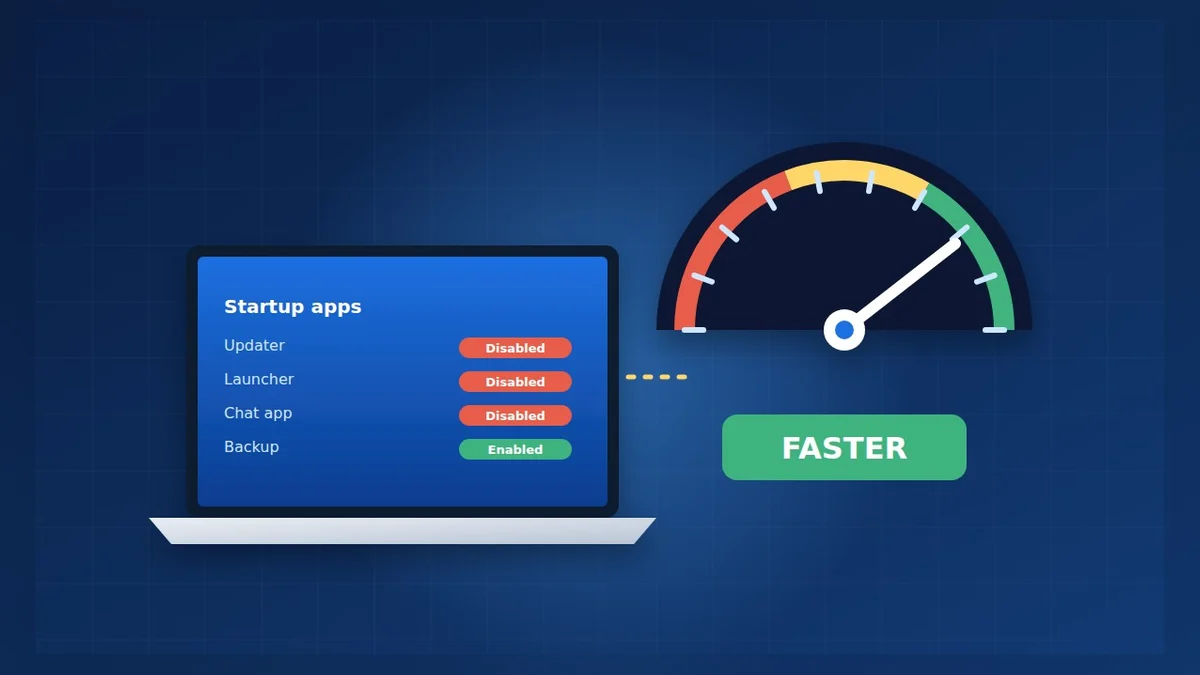
© S. Dahani (AI illustration)
Resumo Rápido
Números principais
Antes de começar: descubra o que está lento
«Lento» pode significar coisas diferentes: inicialização demorada, apps que levam tempo para abrir, navegador que trava ou ventoinha que não para. Gaste dois minutos para ver o que realmente acontece:
- Windows: pressione Ctrl + Shift + Esc para abrir o Gerenciador de Tarefas. Em Processos, ordene por CPU, Memória ou Disco para ver o que está trabalhando mais. A aba Desempenho mostra se a memória ou o disco estão em 100%.
- Mac: abra o Monitor de Atividade (Aplicativos → Utilitários) e veja as abas CPU e Memória. A Apple o recomenda para verificar quanta memória o Mac e os apps estão usando.
Guarde essa janela na memória: você vai voltar a ela para conferir se cada solução ajudou.
Soluções 1 a 4: o básico
1. Reinicie de verdade. Muita gente deixa o computador em suspensão por semanas. Reiniciar fecha apps travados e conclui atualizações pendentes. No Windows, use Iniciar → Energia → Reiniciar, como recomenda a Microsoft.
2. Instale as atualizações. Elas corrigem falhas que podem deixar o sistema lento.
- Windows: Configurações → Windows Update → Verificar se há atualizações, depois Opções avançadas → Atualizações opcionais para os drivers.
- Mac: Ajustes do Sistema → Geral → Atualização de Software.
3. Feche o que você não usa. Microsoft e Apple colocam isso na lista. Vinte abas abertas e três apps de mensagens ocupam muita memória.
4. Procure malware. No Windows, vá em Configurações → Privacidade e segurança → Segurança do Windows → Proteção contra vírus e ameaças → Verificação rápida. Barras de ferramentas indesejadas, «otimizadores» e apps desconhecidos também merecem ser removidos.
Soluções 5 a 8: armazenamento e inicialização
5. Libere espaço. Um disco quase cheio deixa tudo mais lento, e a Apple cita a falta de espaço livre como primeira causa de um Mac lento.
- Windows: Configurações → Sistema → Armazenamento, depois ative o Sensor de Armazenamento e remova os Arquivos temporários. A clássica Limpeza de Disco também continua funcionando.
- Mac: Ajustes do Sistema → Geral → Armazenamento mostra recomendações, como guardar arquivos no iCloud ou esvaziar o Lixo automaticamente.
Como regra prática, tente manter pelo menos 10% a 15% do disco livre. Leve vídeos e fotos antigos para um disco externo, depois de seguir nosso guia de backup.
6. Enxugue os apps de inicialização. Costuma ser o maior ganho para uma inicialização lenta.
- Windows: no Gerenciador de Tarefas, abra Aplicativos de inicialização, clique com o botão direito no que você não precisa ao iniciar e escolha Desabilitar.
- Mac: Ajustes do Sistema → Geral → Itens de Início e Extensões, selecione um app em Abrir ao iniciar sessão e clique no botão menos (–), segundo a Apple.
Mantenha o antivírus, o backup na nuvem e os drivers essenciais. Remova launchers, atualizadores e apps que você abre só de vez em quando.
7. Desinstale os apps que não usa mais. No Windows, vá em Configurações → Aplicativos → Aplicativos instalados e escolha … → Desinstalar. No Mac, arraste o app de Aplicativos para o Lixo.
8. Pare os apps em segundo plano. No Windows 11, a Microsoft explica como definir Permitir que este aplicativo seja executado em segundo plano como Nunca para os apps que não precisam, em Configurações → Aplicativos → Aplicativos instalados → … → Opções avançadas.
Soluções 9 a 12: ajustes finos
9. Alivie os efeitos visuais. Em PCs com Windows mais antigos, procure «Ajustar a aparência e o desempenho do Windows» no Iniciar e escolha Ajustar para obter um melhor desempenho na aba Efeitos Visuais.
10. Escolha o modo de energia certo. Em Configurações → Sistema → Energia e bateria → Modo de energia, escolha Melhor desempenho. Gasta mais bateria no notebook, então volte ao modo equilibrado quando estiver fora da tomada.
11. Otimize a unidade. Procure «Desfragmentar e Otimizar Unidades» no Iniciar, selecione a unidade e clique em Otimizar. O Windows trata corretamente tanto HDs quanto SSDs. No Mac, se suspeitar de um problema no disco, a Apple recomenda o Utilitário de Disco para verificar e reparar.
12. Reduza as notificações. Pop-ups constantes interrompem e consomem recursos. Vá em Configurações → Sistema → Notificações no Windows, ou em Ajustes do Sistema → Notificações no Mac, e desative as desnecessárias.
Falsas boas ideias que você deve evitar
- Apps de «limpeza» ou «turbo» para PC: as ferramentas integradas fazem o mesmo de graça, e alguns desses apps são adware ou coisa pior.
- Limpadores de registro: não trazem ganho mensurável e podem quebrar o Windows.
- Desativar a segurança ou as atualizações do Windows «para ganhar velocidade»: o ganho é mínimo e o risco é real.
- Restaurar o computador logo de cara: é o último recurso. Tente antes as 12 soluções e faça backup antes de qualquer restauração.
Quando vale a pena fazer upgrade ou comprar um computador novo
Se o computador continuar lento depois das 12 soluções, a causa provavelmente é o hardware:
- Um HD antigo: se o Gerenciador de Tarefas mostrar o disco em 100% por minutos seguidos, trocar o HD por um SSD costuma ser o upgrade mais eficaz para um PC antigo. Procure uma assistência técnica se não se sentir à vontade para fazer.
- Pouca memória: o Windows 11 exige pelo menos 4 GB de RAM, segundo a Microsoft, o que é muito pouco para navegar hoje. Se a memória vive cheia, veja se o seu PC aceita mais. Muitos notebooks recentes e todos os Macs recentes têm memória soldada na placa.
- Um computador muito antigo: se ele não roda o Windows 11 nem o macOS atual, leia nosso guia sobre o Windows 10 para ver as opções, ou nosso guia de notebooks para estudantes para escolher um substituto.
Perguntas frequentes
Com que frequência devo reiniciar? Pelo menos uma vez por semana e depois de grandes atualizações.
Restaurar deixa o PC mais rápido? Muitas vezes sim, porque remove anos de apps acumulados. Mas leva tempo e exige um backup completo. Deixe para o fim.
Meu Mac está lento porque é velho? Nem sempre. Comece pelo armazenamento e pelos itens de início, as duas causas destacadas pela Apple. Se um app exige mais do que o Mac oferece, confira os requisitos dele.
Preciso de antivírus no Windows 11? O Microsoft Defender integrado basta para a maioria das pessoas, se o Windows estiver atualizado.
Veredito
Antes de comprar qualquer coisa, reserve 30 minutos para as soluções gratuitas: reiniciar, atualizar, liberar espaço, enxugar a inicialização e conferir o Gerenciador de Tarefas ou o Monitor de Atividade. Isso basta para resolver a maioria dos computadores lentos. Se a máquina continuar lenta, um SSD ou mais memória podem dar uma segunda vida a um PC antigo e, se ele for velho demais, é hora de planejar a troca com calma.
Este guia se baseia nas páginas oficiais de ajuda da Microsoft e da Apple. Os nomes dos menus podem mudar com as atualizações; consulte a ajuda do seu sistema se uma configuração mudou de lugar.
Fontes
Como este artigo foi feito: nossa equipe editorial selecionou e leu as análises listadas acima, comparou seus resultados e redigiu esta síntese, com ferramentas de IA auxiliando na pesquisa e na redação. Cada número foi conferido nas fontes, e o artigo foi aprovado pelo diretor de publicação. Nossa política de IA · Nossa metodologia · Informar um erro: editorial@realdigitaltech.com