
BİLGİSAYAR · PRATİK REHBER
2026'da bilgisayar nasıl yedeklenir: harici disk, bulut ve 3-2-1 kuralı
 S. Dahani ve RealDigitalTech editör ekibi tarafından
Windows ve Mac'te dosyalarınızı korumak için basit ve eksiksiz bir plan. Time Machine, Windows Yedekleme ve Dosya Geçmişi, Backblaze'den IDrive'a bulut yedekleme hizmetleri, maliyetler ve yedeğinizin gerçekten çalışıp çalışmadığını nasıl kontrol edeceğiniz.
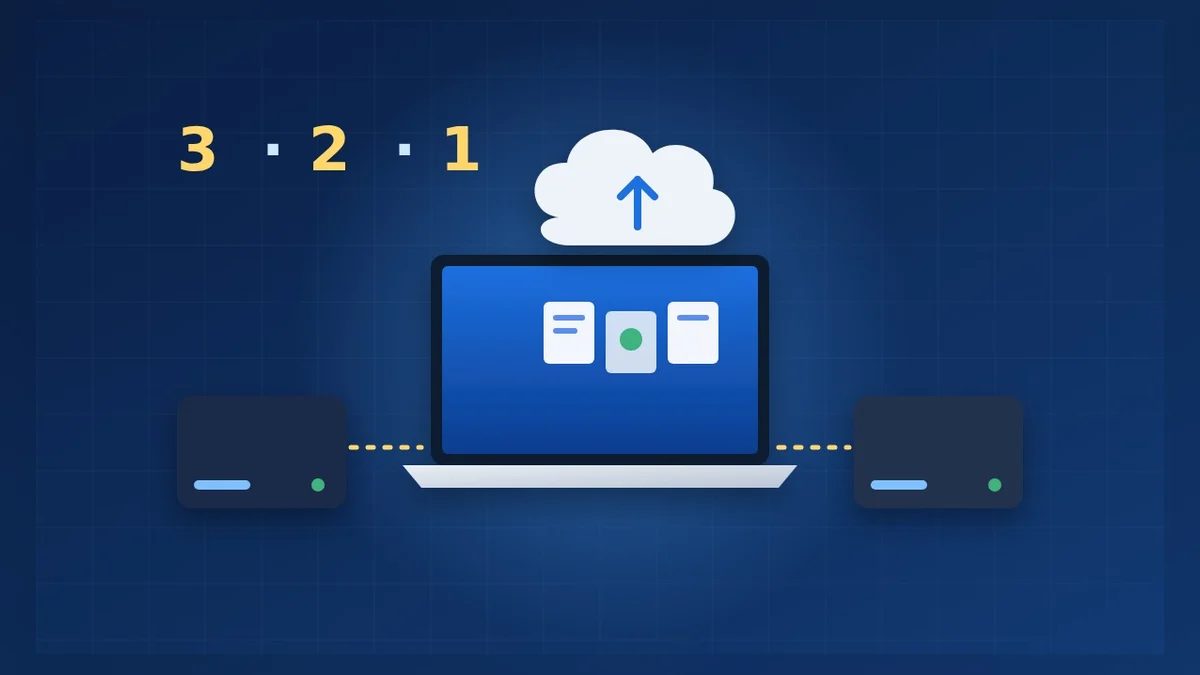
© S. Dahani (AI illustration)
Hızlı Bakış
Temel rakamlar
Bilgisayarınızın neden yedeğe ihtiyacı var?
Bir dizüstü bilgisayar düşebilir, çalınabilir, su alabilir ya da bir sabah açılmayabilir. Diskler uyarı vermeden bozulur ve fidye yazılımları birkaç dakikada tüm dosyaları kilitleyebilir. Yedek olmadan yıllarca biriken fotoğraflar, okul ödevleri, faturalar ve belgeler bir anda kaybolabilir.
İyi haber şu: sağlam bir yedekleme az maliyetlidir, çoğunlukla kendi kendine çalışır ve kurulumu yaklaşık bir saat sürer.
Eşitleme yedekleme değildir
En yaygın tuzak budur. OneDrive, iCloud Drive veya Google Drive gibi hizmetler aynı dosyaları tüm cihazlarınızda tutar. Bu pratiktir, ancak bir dosyayı silerseniz veya bozarsanız ya da bir fidye yazılımı onu şifrelerse, değişiklik her yere kopyalanır.
Gerçek bir yedek, ayrı kopyalar ve eski sürümler saklar; böylece zamanda geri gidebilirsiniz. Eşitleme hizmetleri bir yedekleme planının parçası olabilir ama tek kopya olmamalıdır. Telefonlardaki aynı tuzağı telefon fotoğrafı yedekleme rehberimizde anlatıyoruz.
Basitçe 3-2-1 kuralı
- Önemli dosyalarınızın 3 kopyası: bilgisayardaki orijinal ve iki yedek.
- 2 farklı ortam: örneğin bilgisayarın dahili diski ve harici bir disk.
- Evin dışında 1 kopya: bir bulut yedekleme hizmeti ya da iş yerinde veya aile yanında saklanan bir disk.
Çoğu kişi için en basit yöntem: evde harici bir disk artı bir bulut yedeği.
Mac'te: Time Machine
Time Machine macOS'e yerleşiktir ve ücretsizdir. Harici bir disk takın, Time Machine ayarlarında seçin ve çalışmasına izin verin.
- Saatlik yedekler: AppleVis'e göre Time Machine varsayılan olarak saatte bir yedek alır ve disk dolduğunda en eski yedekleri siler.
- Disk boyutu: Mac'inizin depolama alanının en az iki katı büyüklüğünde bir disk seçin. SSD'ler daha hızlı ve dayanıklıdır; sabit diskler terabayt başına daha ucuzdur.
- Bir dosyayı geri yükleme: Klasörü Finder'da açın, Time Machine'e girin, doğru tarihe dönün ve Geri Yükle'ye tıklayın.
- Tüm Mac'i geri yükleme: Yeni veya silinmiş bir Mac'te, her şeyi Time Machine diskinden geri getirmek için Geçiş Yardımcısı'nı kullanın.
- Sınır: Bir Time Machine yedeği, Mac'inizin önyüklenebilir bir kopyası değildir.
Windows'ta: Dosya Geçmişi ve Windows Yedekleme
Digital Citizen'ın açıkladığı gibi Windows 11, farklı işler gören iki ücretsiz araç sunar:
- Windows Yedekleme, Masaüstü, Belgeler, Resimler, Videolar ve Müzik klasörlerinizi OneDrive'a gönderir; yüklü uygulamalar, Wi-Fi ağları ve tercihler gibi ayarları da kaydedebilir. Kişisel bir Microsoft hesabıyla çalışır ve OneDrive'ın depolama sınırları geçerlidir: TechRadar'a göre 5 GB ücretsiz veya Microsoft 365 aboneliğiyle 1 TB.
- Dosya Geçmişi, kitaplıklarınızı harici bir diske veya ağ klasörüne kopyalar ve dosyalarınızın eski sürümlerini saklar. Yalnızca disk bağlıyken çalışır; bu yüzden dizüstü kullanıcıları diski haftada birkaç kez takmalıdır.
Çoğu Windows kullanıcısı için en iyi kombinasyon: sürümler ve büyük fotoğraf arşivleri için harici diskte Dosya Geçmişi, evin dışındaki kopya için de OneDrive veya bir bulut yedekleme hizmeti.
Bulut yedekleme hizmetlerinin karşılaştırması
| Hizmet | Fiyat (ABD) | Depolama | Kimler için uygun |
|---|---|---|---|
| Backblaze Computer Backup | Ayda $9 veya yılda $99 | Sınırsız, tek bilgisayar | Bilgisayarın tamamını zahmetsizce yedeklemek |
| IDrive Personal | ilk yıl $70'ın altında, sonra yaklaşık $100 | 5 TB, birden fazla cihaz | Birden fazla bilgisayarı ve telefonu olan aileler |
| pCloud | Yılda $49,99 (500 GB), $99,99 (2 TB), ömür boyu planlar | 500 GB ile 2 TB arası | Tek seferde ödemeyi tercih edenler |
| CrashPlan Essential | Ayda $2,99 | Plana göre | Küçük bütçeler |
| Microsoft 365 ile OneDrive | Aboneliğe dahil | 1 TB | Zaten Office için ödeme yapan Windows kullanıcıları |
Fiyatlar TechRadar'ın 2026 rehberinden ve Backblaze'in fiyat duyurusundan alınmıştır. Tanıtım fiyatları yenilemede genellikle artar; ödemeden önce kontrol edin.
TechRadar'a göre Backblaze dosya boyutu sınırı olmadan sınırsız yedekleme sunar, ancak lisans başına bir bilgisayarı kapsar ve standart planında sürümleri sınırlı bir süre saklar; IDrive ise birçok cihazda çalışır ve uçtan uca şifreleme sunar.
Harici disk seçimi
- Kapasite: birkaç sürümü saklayabilmesi için bugün kullandığınız alanın en az iki katı.
- SSD mi, sabit disk mi: taşınabilir bir SSD daha hızlıdır ve düşmelere daha dayanıklıdır; sabit disk aynı paraya daha fazla terabayt sunar.
- Güvende tutun: fidye yazılımı ulaşamasın diye mümkünse yedeklemeler arasında çıkarın ve bilgisayar çantanızdan uzakta saklayın.
- Hassas dosyalar içeriyorsa şifreleyin; AES-256 USB şifreleme rehberimize bakın.
Aylık kontrol listeniz
- Time Machine'de, Dosya Geçmişi'nde veya bulut uygulamanızda son yedekleme tarihinin yakın olduğunu kontrol edin.
- Yedeğin gerçekten çalıştığından emin olmak için rastgele bir dosyayı geri yükleyin.
- Genellikle bağlı değilse harici diski takın.
- Yılda bir kez diskin sağlık durumunu kontrol edin ve birkaç yıllık kullanımdan sonra değiştirin.
- Yedekleme hesabının kendisini de güçlü bir oturum açma yöntemiyle koruyun; geçiş anahtarları rehberimiz nasıl yapılacağını anlatıyor.
Sıkça sorulan sorular
OneDrive veya iCloud yeterli mi? Faydalıdırlar, ancak silmeleri ve değişiklikleri de eşitlerler. Bir diskte veya bir yedekleme hizmetinde sürümleri olan en az bir ayrı kopya saklayın.
Ne sıklıkla yedekleme yapmalıyım? Otomatik olarak, en az günde bir kez. Time Machine ve bulut hizmetleri arka planda çalışır; Dosya Geçmişi için diskin bağlı olması gerekir.
Önce neyi yedeklemeliyim? Fotoğraflar ve videolar, belgeler, okul ve iş dosyaları, faturalar ve yeniden indiremeyeceğiniz her şey.
Yedekleme bilgisayarımı yavaşlatır mı? Buluttaki ilk yedekleme saatler veya günler sürebilir; sonrasında yalnızca değişiklikler gönderilir ve çoğu kişi bunu fark etmez.
Sonuç
2026'daki en güvenli ve en basit plan 3-2-1 kuralıdır: bilgisayarınız, Time Machine veya Dosya Geçmişi ile harici bir disk ve evin dışındaki kopya için Backblaze veya IDrive gibi bir bulut yedeği. Maliyeti kabaca bir disk fiyatı artı yılda yaklaşık $100'dür ve yıllarca biriken fotoğraf ve belgelerinizi korur. Bir kez kurun, birkaç ayda bir geri yüklemeyi test edin; bir daha bozulan veya çalınan bir dizüstü bilgisayardan korkmazsınız. Yeni bir bilgisayar mı seçiyorsunuz? Öğrenciler için dizüstü bilgisayar rehberimizi okuyun.
Bu rehber, belirtilen kaynakların yayımladığı rehberlere ve fiyatlara dayanmaktadır. RealDigitalTech bu hizmetleri kendisi test etmedi. Fiyatlar özellikle ilk yıldan sonra sık değişir; abone olmadan önce sağlayıcının sitesini kontrol edin.
Kaynaklar
- Digital Citizen — Windows 11/10'da Windows Yedekleme ve Dosya Geçmişi: eksiksiz rehber (10 Ekim 2025)
- AppleVis — Mac'inizi Time Machine ile yedekleme rehberi
- TechRadar — 2026'nın en iyi bulut yedekleme hizmetleri (26 Mart 2026'da güncellendi)
- Backblaze — Backblaze ürün ve fiyat güncellemeleri (23 Ağustos 2023)
Bu makale nasıl hazırlandı: editör ekibimiz yukarıda listelenen incelemeleri seçip okudu, sonuçlarını karşılaştırdı ve bu özeti yazdı; araştırma ve yazım sürecinde yapay zekâ araçlarından destek aldı. Her rakam kaynaklarla karşılaştırılarak doğrulandı ve makale yayın yönetmeni tarafından onaylandı. Yapay zekâ açıklamamız · Yöntemimiz · Hata bildirin: editorial@realdigitaltech.com