
BİLGİSAYAR · PRATİK REHBER
Bilgisayarınız yavaş mı? 2026'da Windows ve Mac'i hızlandırmak için 12 ücretsiz çözüm
 S. Dahani ve RealDigitalTech editör ekibi tarafından
Başlangıç uygulamaları, dolu depolama, güncellemeler, arka plan uygulamaları, kötü amaçlı yazılımlar ve daha fazlası. Yavaş bir Windows PC veya Mac için doğru sırayla 12 ücretsiz çözüm ve SSD'nin, daha fazla belleğin ya da yeni bir bilgisayarın ne zaman gerektiğini nasıl anlayacağınız.
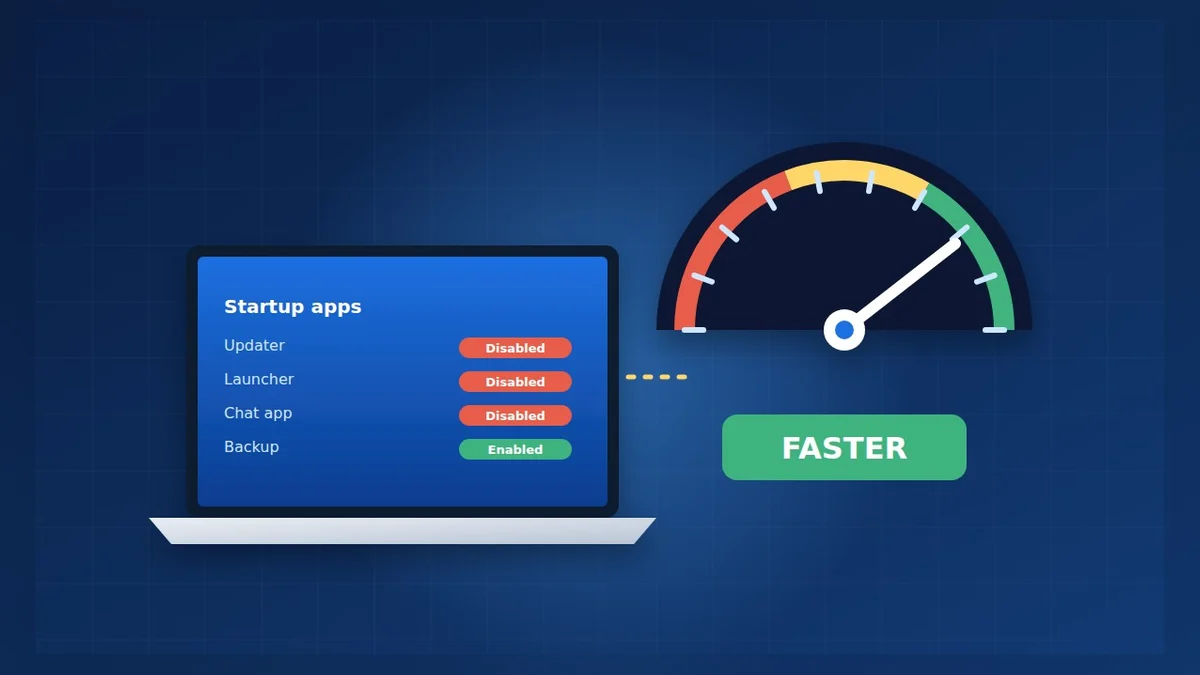
© S. Dahani (AI illustration)
Hızlı Bakış
Temel rakamlar
Başlamadan önce: neyin yavaş olduğunu bulun
"Yavaş" farklı anlamlara gelebilir: uzun açılış, geç açılan uygulamalar, donan bir tarayıcı veya hiç durmayan bir fan. Gerçekte ne olduğunu görmek için iki dakika ayırın:
- Windows: Görev Yöneticisi'ni açmak için Ctrl + Shift + Esc tuşlarına basın. İşlemler bölümünde neyin yoğun çalıştığını görmek için CPU, Bellek veya Disk'e göre sıralayın. Performans sekmesi belleğin veya diskin yüzde 100'de olup olmadığını gösterir.
- Mac: Etkinlik Monitörü'nü (Uygulamalar → İzlenceler) açın ve CPU ile Bellek sekmelerine bakın. Apple, Mac'inizin ve uygulamalarının ne kadar bellek kullandığını kontrol etmek için bunu öneriyor.
Bu pencereyi aklınızda tutun: her çözümün işe yarayıp yaramadığını kontrol etmek için ona geri döneceksiniz.
Çözüm 1-4: temel adımlar
1. Düzgünce yeniden başlatın. Birçok kişi bilgisayarını haftalarca uyku modunda bırakır. Yeniden başlatmak takılan uygulamaları kapatır ve bekleyen güncellemeleri tamamlar. Windows'ta Microsoft'un önerdiği gibi Başlat → Güç → Yeniden başlat yolunu kullanın.
2. Güncellemeleri yükleyin. Güncellemeler sistemi yavaşlatabilecek hataları düzeltir.
- Windows: Ayarlar → Windows Update → Güncelleştirmeleri denetle, ardından sürücüler için Gelişmiş seçenekler → İsteğe bağlı güncelleştirmeler.
- Mac: Sistem Ayarları → Genel → Yazılım Güncelleme.
3. Kullanmadıklarınızı kapatın. Microsoft da Apple da bunu listesine koyuyor. Yirmi açık tarayıcı sekmesi ve üç sohbet uygulaması çok fazla bellek kaplar.
4. Kötü amaçlı yazılım taraması yapın. Windows'ta Ayarlar → Gizlilik ve güvenlik → Windows Güvenliği → Virüs ve tehdit koruması → Hızlı tarama yolunu izleyin. İstenmeyen araç çubuklarını, "optimize ediciler"i ve bilinmeyen uygulamaları da kaldırmaya değer.
Çözüm 5-8: depolama ve başlangıç
5. Depolama alanı açın. Neredeyse dolu bir sürücü her şeyi yavaşlatır; Apple da yavaş bir Mac'in ilk nedeni olarak boş alan eksikliğini gösteriyor.
- Windows: Ayarlar → Sistem → Depolama, ardından Depolama Algısı'nı açın ve Geçici dosyalar'ı kaldırın. Klasik Disk Temizleme aracı da hâlâ çalışıyor.
- Mac: Sistem Ayarları → Genel → Depolama, dosyaları iCloud'da saklamak veya Çöp Sepeti'ni otomatik boşaltmak gibi öneriler gösterir.
Genel bir kural olarak sürücünün en az yüzde 10-15'ini boş tutmaya çalışın. Yedekleme rehberimizi izledikten sonra eski videoları ve fotoğrafları harici bir sürücüye taşıyın.
6. Başlangıç uygulamalarını azaltın. Yavaş açılışta genellikle en büyük kazanç budur.
- Windows: Görev Yöneticisi'nde Başlangıç uygulamaları'nı açın, açılışta gerekmeyenlere sağ tıklayın ve Devre dışı bırak'ı seçin.
- Mac: Apple'a göre Sistem Ayarları → Genel → Giriş Öğeleri ve Uzantılar bölümünde Girişte Aç listesinden bir uygulama seçin ve eksi (–) düğmesine tıklayın.
Antivirüs, bulut yedekleme ve gerekli sürücüleri tutun. Başlatıcıları, güncelleyicileri ve yalnızca ara sıra açtığınız uygulamaları kaldırın.
7. Artık kullanmadığınız uygulamaları kaldırın. Windows'ta Ayarlar → Uygulamalar → Yüklü uygulamalar yolunu izleyip … → Kaldır'ı seçin. Mac'te uygulamayı Uygulamalar klasöründen Çöp Sepeti'ne sürükleyin.
8. Arka planda çalışan uygulamaları durdurun. Windows 11'de Microsoft, ihtiyacı olmayan uygulamalar için Bu uygulamanın arka planda çalışmasına izin ver ayarını Hiçbir zaman olarak değiştirmeyi Ayarlar → Uygulamalar → Yüklü uygulamalar → … → Gelişmiş seçenekler altında anlatıyor.
Çözüm 9-12: ince ayarlar
9. Görsel efektleri hafifletin. Eski Windows bilgisayarlarda Başlat'ta "Windows'un görünümünü ve performansını ayarla" ifadesini arayın ve Görsel Efektler sekmesinde En iyi performans için ayarla'yı seçin.
10. Doğru güç modunu seçin. Ayarlar → Sistem → Güç ve pil → Güç modu bölümünde En iyi performans'ı seçin. Dizüstünde daha fazla pil harcar; prizden çıktığınızda geri dönün.
11. Sürücüyü iyileştirin. Başlat'ta "Sürücüleri Birleştir ve En İyi Duruma Getir" ifadesini arayın, sürücüyü seçin ve En iyi duruma getir'e tıklayın. Windows hem sabit diskleri hem SSD'leri doğru şekilde işler. Mac'te bir disk sorunundan şüpheleniyorsanız Apple, kontrol ve onarım için Disk İzlencesi'ni öneriyor.
12. Bildirimleri azaltın. Sürekli açılan bildirimler sizi böler ve kaynak tüketir. Windows'ta Ayarlar → Sistem → Bildirimler, Mac'te Sistem Ayarları → Bildirimler bölümüne gidin ve gerekmeyenleri kapatın.
Kaçınılması gereken yanlış doğrular
- "PC temizleyici" veya "hızlandırıcı" uygulamalar: yerleşik araçlar aynı işi ücretsiz yapar ve bu uygulamaların bazıları reklam yazılımı ya da daha kötüsüdür.
- Kayıt defteri temizleyicileri: ölçülebilir bir kazanç sağlamaz ve Windows'u bozabilir.
- "Hız için" Windows güvenliğini veya güncellemeleri kapatmak: kazanç çok küçük, risk ise gerçek.
- Bilgisayarı hemen sıfırlamak: bu son çaredir. Önce 12 çözümü deneyin ve her sıfırlamadan önce yedek alın.
Yükseltme veya yeni bilgisayar ne zaman mantıklı?
12 çözümden sonra bilgisayarınız hâlâ yavaşsa, neden büyük olasılıkla donanımdır:
- Eski bir sabit disk (HDD): Görev Yöneticisi diski dakikalarca yüzde 100'de gösteriyorsa, sabit diski bir SSD ile değiştirmek eski bir PC için çoğu zaman en etkili yükseltmedir. Kendiniz yapmaktan çekiniyorsanız bir servise başvurun.
- Yetersiz bellek: Microsoft'a göre Windows 11 en az 4 GB RAM gerektirir; bu da günümüz web kullanımı için oldukça sınırlıdır. Bellek sürekli doluysa bilgisayarınızın daha fazlasını destekleyip desteklemediğine bakın. Birçok yeni dizüstü bilgisayarda ve tüm yeni Mac'lerde bellek karta lehimlidir.
- Çok eski bir bilgisayar: Windows 11'i veya güncel macOS'u çalıştıramıyorsa, seçenekler için Windows 10 rehberimizi, yerine yenisini seçmek için de öğrenci dizüstü bilgisayarları rehberimizi okuyun.
Sıkça sorulan sorular
Ne sıklıkla yeniden başlatmalıyım? En az haftada bir ve büyük güncellemelerden sonra.
Sıfırlama bilgisayarı hızlandırır mı? Çoğu zaman evet, çünkü yıllardır biriken uygulamaları kaldırır. Ama zaman alır ve tam yedek gerektirir. Sona bırakın.
Mac'im eski olduğu için mi yavaş? Her zaman değil. Apple'ın öne çıkardığı iki nedenden, yani depolama alanı ve giriş öğelerinden başlayın. Bir uygulama Mac'inizin sunabileceğinden fazlasını istiyorsa sistem gereksinimlerine bakın.
Windows 11'de antivirüse ihtiyacım var mı? Windows'u güncel tutarsanız yerleşik Microsoft Defender çoğu kişi için yeterlidir.
Sonuç
Herhangi bir şey satın almadan önce ücretsiz çözümlere 30 dakika ayırın: yeniden başlatın, güncelleyin, alan açın, başlangıç uygulamalarını azaltın ve Görev Yöneticisi'ne veya Etkinlik Monitörü'ne bakın. Yavaş bilgisayarların çoğunu düzeltmek için bu yeterlidir. Makine hâlâ yavaşsa bir SSD veya daha fazla bellek eski bir PC'ye ikinci bir hayat verebilir; gerçekten çok eskiyse, yerine yenisini sakin sakin planlama zamanı gelmiştir.
Bu rehber Microsoft'un ve Apple'ın resmî yardım sayfalarına dayanır. Menü adları güncellemelerle değişebilir; bir ayarın yeri değiştiyse sisteminizin yardım sayfalarına bakın.
Kaynaklar
Bu makale nasıl hazırlandı: editör ekibimiz yukarıda listelenen incelemeleri seçip okudu, sonuçlarını karşılaştırdı ve bu özeti yazdı; araştırma ve yazım sürecinde yapay zekâ araçlarından destek aldı. Her rakam kaynaklarla karşılaştırılarak doğrulandı ve makale yayın yönetmeni tarafından onaylandı. Yapay zekâ açıklamamız · Yöntemimiz · Hata bildirin: editorial@realdigitaltech.com