
电脑 · 实用指南
2026 年如何备份电脑:移动硬盘、云备份与 3-2-1 规则
 作者:S. Dahani 与 RealDigitalTech 编辑团队
在 Windows 和 Mac 上保护文件的简单完整方案:Time Machine、Windows 备份和文件历史记录、从 Backblaze 到 IDrive 的云备份服务、费用,以及如何确认备份真正可用。
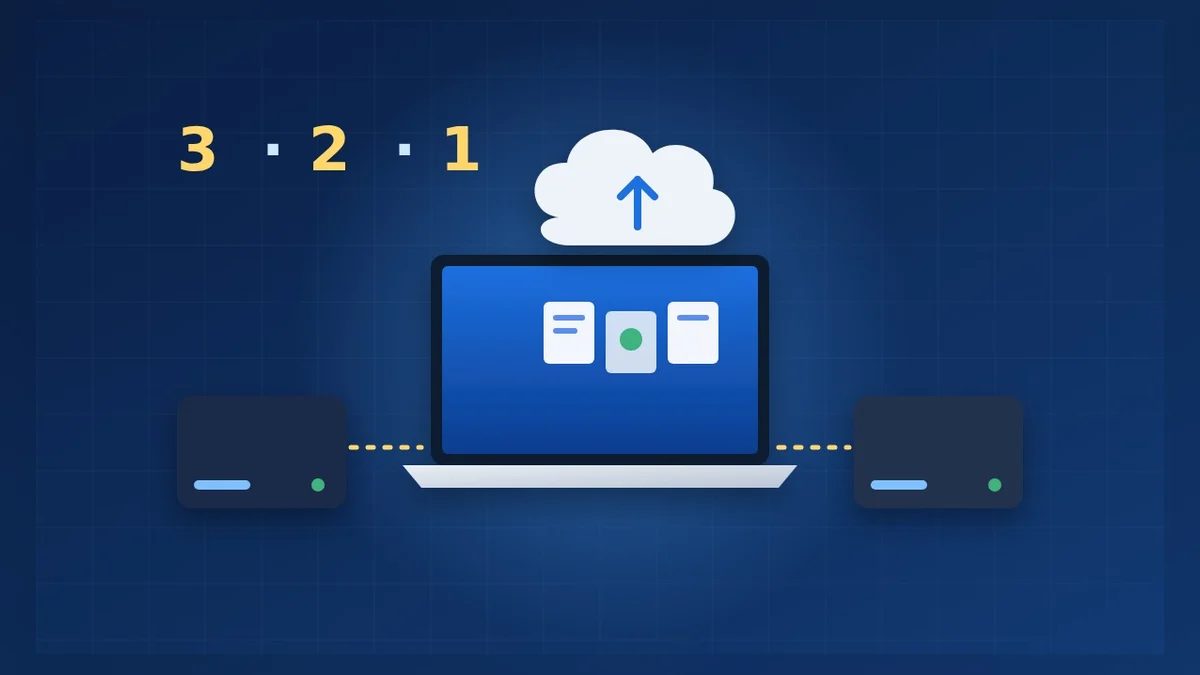
© S. Dahani (AI illustration)
快速概览
关键数据
为什么您的电脑需要备份
笔记本电脑可能摔坏、被盗、进水,或者某天早上突然无法开机。硬盘会毫无预兆地损坏,勒索软件几分钟内就能锁住所有文件。没有备份,多年的照片、作业、发票和文档可能一下子全部消失。
好消息是:一套可靠的备份花费不多,基本能自动运行,设置大约只需一小时。
同步不等于备份
这是最常见的陷阱。OneDrive、iCloud Drive 或 Google Drive 等服务会在您的所有设备上保留相同的文件。这很方便,但如果您删除或损坏了某个文件,或者勒索软件对其加密,这一变化会被同步到所有地方。
真正的备份会保留独立的副本和旧版本,让您可以"回到过去"。同步服务可以作为备份方案的一部分,但不应是唯一的副本。我们在手机照片备份指南中也解释了手机上的同一陷阱。
简单易懂的 3-2-1 规则
- 重要文件保留 3 份副本:电脑上的原始文件,再加两份备份。
- 2 种不同介质:例如电脑内置硬盘和一块移动硬盘。
- 1 份异地副本:云备份服务,或放在单位、亲友家中的一块硬盘。
对大多数人来说,最简单的做法是:家里放一块移动硬盘,再加一份云备份。
Mac 上:Time Machine
Time Machine 内置于 macOS,完全免费。连接一块移动硬盘,在 Time Machine 设置中选择它,然后让它自动运行即可。
- 每小时备份:据 AppleVis 介绍,Time Machine 默认每小时备份一次,硬盘存满时会删除最早的备份。
- 硬盘容量:请选择容量至少是 Mac 存储空间两倍的硬盘。固态硬盘更快、更耐用;机械硬盘每 TB 更便宜。
- 恢复单个文件:在访达中打开对应文件夹,进入 Time Machine,回到正确的日期,然后点按"恢复"。
- 恢复整台 Mac:在新的或已抹掉的 Mac 上,使用迁移助理从 Time Machine 硬盘中恢复所有内容。
- 局限:Time Machine 备份不是 Mac 的可启动副本。
Windows 上:文件历史记录和 Windows 备份
正如 Digital Citizen 所解释的,Windows 11 提供了两款功能不同的免费工具:
- Windows 备份会把您的桌面、文档、图片、视频和音乐文件夹上传到 OneDrive,还能保存已安装的应用、Wi-Fi 网络和偏好设置等。它需要使用个人 Microsoft 账户,并受 OneDrive 存储上限的限制:据 TechRadar 介绍,免费 5 GB,订阅 Microsoft 365 则为 1 TB。
- 文件历史记录会把您的库复制到移动硬盘或网络文件夹,并保留文件的旧版本。只有连接硬盘时它才会工作,因此笔记本电脑用户应每周连接几次。
对大多数 Windows 用户来说,最佳组合是:在移动硬盘上使用文件历史记录保存版本和大型照片库,再加上 OneDrive 或云备份服务作为异地副本。
云备份服务对比
| 服务 | 价格(美国) | 存储 | 适合 |
|---|---|---|---|
| Backblaze Computer Backup | 每月 $9 或每年 $99 | 不限容量,一台电脑 | 一次设置、整机自动备份 |
| IDrive Personal | 首年不到 $70,之后接近 $100 | 5 TB,多台设备 | 拥有多台电脑和手机的家庭 |
| pCloud | 每年 $49.99(500 GB)、$99.99(2 TB),另有终身方案 | 500 GB 至 2 TB | 喜欢一次性付费的用户 |
| CrashPlan Essential | 每月 $2.99 | 视方案而定 | 预算有限的用户 |
| OneDrive(Microsoft 365) | 包含在订阅中 | 1 TB | 已经为 Office 付费的 Windows 用户 |
价格来自 TechRadar 的 2026 年指南和 Backblaze 的调价公告。首期优惠价续费时往往会上涨,付款前请先确认。
据 TechRadar 介绍,Backblaze 提供不限容量且不限单个文件大小的备份,但每份许可证只覆盖一台电脑,标准方案中的版本保留时间有限;IDrive 支持多台设备,并提供端到端加密。
如何选择移动硬盘
- 容量:至少是您目前所用空间的两倍,以便保存多个版本。
- 固态硬盘还是机械硬盘:便携式固态硬盘速度更快、更抗摔;机械硬盘同样的价格能买到更多 TB。
- 妥善保管:尽可能在两次备份之间断开连接,以免被勒索软件感染,并且不要和电脑包放在一起。
- 如果硬盘中有敏感文件,请对其加密;请参阅我们的 AES-256 U 盘加密指南。
每月检查清单
- 在 Time Machine、文件历史记录或云应用中确认最近一次备份的日期是新的。
- 随机恢复一个文件,确认备份真的可用。
- 如果移动硬盘平时不连接,请把它接上。
- 每年检查一次硬盘的健康状况,使用几年后予以更换。
- 也要用安全的登录方式保护备份账户本身;我们的通行密钥指南介绍了具体方法。
常见问题
只用 OneDrive 或 iCloud 够吗?它们很有用,但会同步删除和修改。请至少在硬盘或备份服务中另外保留一份带版本的独立副本。
应该多久备份一次?自动备份,至少每天一次。Time Machine 和云服务会在后台运行;文件历史记录需要连接硬盘。
应该先备份什么?照片和视频、文档、学习和工作文件、发票,以及所有无法重新下载的内容。
备份会让电脑变慢吗?首次云备份可能需要数小时甚至数天;之后只会上传变化的部分,大多数人根本察觉不到。
结论
2026 年最安全、最简单的方案是 3-2-1 原则:您的电脑、使用 Time Machine 或文件历史记录的一块移动硬盘,再加上 Backblaze 或 IDrive 等云备份作为异地副本。费用大约是一块硬盘的价格,再加每年约 $100,却能保护多年的照片和文档。只需设置一次,每隔几个月测试一次恢复,您就再也不用担心笔记本电脑损坏或被盗。正在挑选新电脑?请阅读我们的学生笔记本电脑指南。
本指南基于所引用来源发布的指南和价格。RealDigitalTech 并未亲自测试这些服务。价格经常变动,尤其是在第一年之后;订阅前请查看服务商的网站。
来源
本文的创作方式:我们的编辑团队挑选并阅读了上方列出的评测,对比其结果并撰写了这篇汇总,AI 工具在资料研究和写作中提供了辅助。每个数据都已对照来源核实,文章经出版总监审核后发布。我们的 AI 说明 · 我们的评测方法 · 报告错误:editorial@realdigitaltech.com