
COMPUTER · PRAXISRATGEBER
Computer richtig sichern 2026: externe Festplatte, Cloud und die 3-2-1-Regel
 Von S. Dahani und der RealDigitalTech-Redaktion
Ein einfacher, vollständiger Plan zum Schutz Ihrer Dateien unter Windows und auf dem Mac: Time Machine, Windows-Sicherung und Dateiversionsverlauf, Cloud-Backup-Dienste von Backblaze bis IDrive, die Kosten und wie Sie prüfen, ob Ihr Backup wirklich funktioniert.
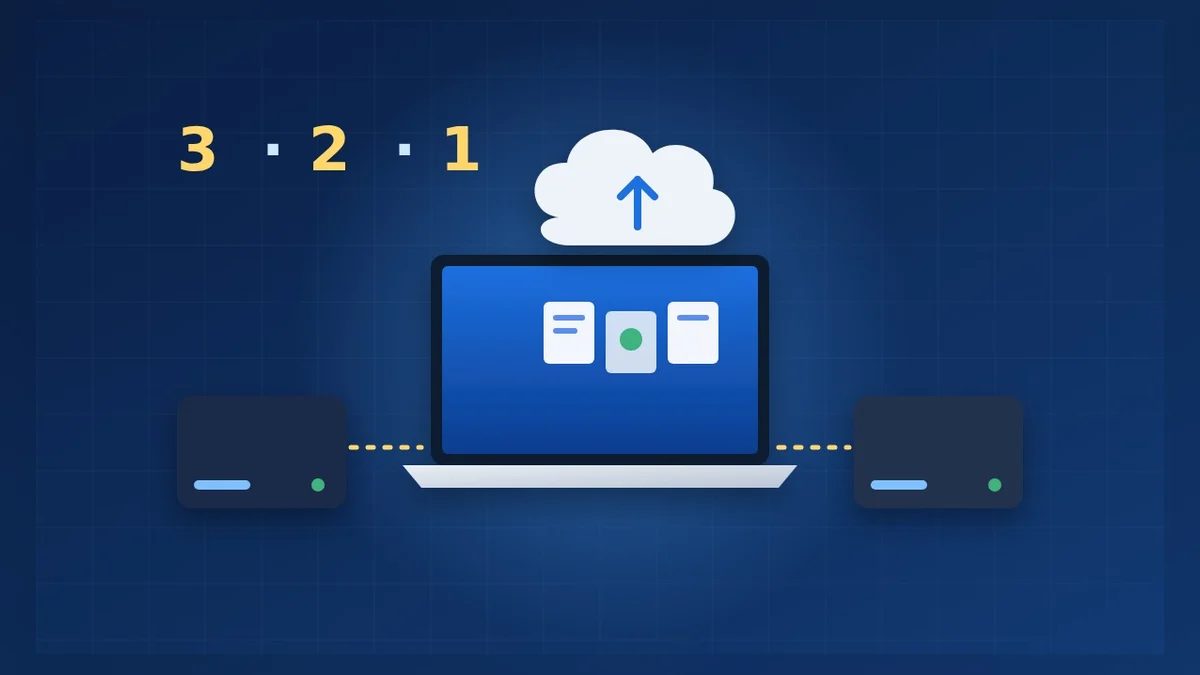
© S. Dahani (AI illustration)
Kurz gefasst
Zahlen & Fakten
Warum Ihr Computer eine Sicherung braucht
Ein Laptop kann herunterfallen, gestohlen werden, nass werden oder eines Morgens einfach nicht mehr starten. Laufwerke fallen ohne Vorwarnung aus, und Ransomware kann in Minuten jede Datei sperren. Ohne Sicherung können Jahre an Fotos, Schularbeiten, Rechnungen und Dokumenten auf einmal verschwinden.
Die gute Nachricht: Eine solide Sicherung kostet wenig, läuft größtenteils von selbst und ist in etwa einer Stunde eingerichtet.
Synchronisieren ist keine Sicherung
Das ist die häufigste Falle. Dienste wie OneDrive, iCloud Drive oder Google Drive halten dieselben Dateien auf all Ihren Geräten bereit. Das ist praktisch, aber wenn Sie eine Datei löschen oder beschädigen oder Ransomware sie verschlüsselt, wird die Änderung überall übernommen.
Eine echte Sicherung bewahrt getrennte Kopien und ältere Versionen auf, sodass Sie in der Zeit zurückgehen können. Synchronisierungsdienste können Teil eines Sicherungsplans sein, sollten aber nicht die einzige Kopie sein. Dieselbe Falle bei Smartphones erklären wir in unserem Ratgeber zur Sicherung von Handyfotos.
Die 3-2-1-Regel, ganz einfach
- 3 Kopien Ihrer wichtigen Dateien: das Original auf dem Computer plus zwei Sicherungen.
- 2 verschiedene Medien: zum Beispiel das interne Laufwerk des Computers und eine externe Festplatte.
- 1 Kopie außer Haus: ein Cloud-Backup-Dienst oder eine Festplatte am Arbeitsplatz oder bei der Familie.
Für die meisten Menschen ist die einfachste Variante: eine externe Festplatte zu Hause plus ein Cloud-Backup.
Auf dem Mac: Time Machine
Time Machine ist in macOS integriert und kostenlos. Schließen Sie eine externe Festplatte an, wählen Sie sie in den Time-Machine-Einstellungen aus und lassen Sie sie laufen.
- Stündliche Sicherungen: Standardmäßig sichert Time Machine jede Stunde und löscht die ältesten Sicherungen, wenn das Laufwerk voll ist, laut AppleVis.
- Laufwerksgröße: Wählen Sie ein Laufwerk, das mindestens doppelt so groß ist wie der Speicher Ihres Macs. SSDs sind schneller und robuster; Festplatten sind pro Terabyte günstiger.
- Eine Datei wiederherstellen: Öffnen Sie den Ordner im Finder, rufen Sie Time Machine auf, gehen Sie zum richtigen Datum zurück und klicken Sie auf „Wiederherstellen“.
- Einen ganzen Mac wiederherstellen: Nutzen Sie auf einem neuen oder gelöschten Mac den Migrationsassistenten, um alles von der Time-Machine-Festplatte zurückzuholen.
- Einschränkung: Eine Time-Machine-Sicherung ist keine startfähige Kopie Ihres Macs.
Unter Windows: Dateiversionsverlauf und Windows Backup
Windows 11 bietet zwei kostenlose Werkzeuge für unterschiedliche Aufgaben, wie Digital Citizen erklärt:
- Windows Backup sendet Ihre Ordner Desktop, Dokumente, Bilder, Videos und Musik an OneDrive und kann auch Einstellungen wie installierte Apps, WLAN-Netzwerke und Vorlieben speichern. Es funktioniert mit einem privaten Microsoft-Konto, und es gelten die Speichergrenzen von OneDrive: 5 GB kostenlos oder 1 TB mit einem Microsoft-365-Abonnement, laut TechRadar.
- Der Dateiversionsverlauf kopiert Ihre Bibliotheken auf eine externe Festplatte oder einen Netzwerkordner und bewahrt ältere Versionen Ihrer Dateien auf. Er funktioniert nur, wenn das Laufwerk angeschlossen ist; Laptop-Nutzer sollten es daher mehrmals pro Woche anschließen.
Die beste Kombination für die meisten Windows-Nutzer: Dateiversionsverlauf auf einer externen Festplatte für Versionen und große Fotobibliotheken, plus OneDrive oder ein Cloud-Backup-Dienst für die Kopie außer Haus.
Cloud-Backup-Dienste im Vergleich
| Dienst | Preis (USA) | Speicher | Geeignet für |
|---|---|---|---|
| Backblaze Computer Backup | $9 im Monat oder $99 im Jahr | Unbegrenzt, ein Computer | Komplettsicherung eines Computers ohne Aufwand |
| IDrive Personal | unter $70 im ersten Jahr, danach fast $100 | 5 TB, mehrere Geräte | Familien mit mehreren Computern und Smartphones |
| pCloud | $49,99 im Jahr (500 GB), $99,99 (2 TB), Lifetime-Tarife | 500 GB bis 2 TB | Alle, die lieber einmal zahlen |
| CrashPlan Essential | $2,99 im Monat | Je nach Tarif | Kleines Budget |
| OneDrive mit Microsoft 365 | Im Abonnement enthalten | 1 TB | Windows-Nutzer, die bereits für Office zahlen |
Preise aus dem TechRadar-Ratgeber 2026 und der Preisankündigung von Backblaze. Einführungspreise steigen bei der Verlängerung oft; prüfen Sie sie vor dem Bezahlen.
Laut TechRadar bietet Backblaze unbegrenzte Sicherung ohne Dateigrößenbeschränkung, deckt aber einen Computer pro Lizenz ab und bewahrt Versionen im Standardtarif nur begrenzt auf; IDrive funktioniert auf vielen Geräten und bietet Ende-zu-Ende-Verschlüsselung.
Eine externe Festplatte auswählen
- Kapazität: mindestens doppelt so viel wie der heute belegte Speicher, damit mehrere Versionen Platz finden.
- SSD oder Festplatte: Eine tragbare SSD ist schneller und übersteht Stürze besser; eine Festplatte bietet mehr Terabyte fürs Geld.
- Sicher aufbewahren: Trennen Sie sie nach Möglichkeit zwischen den Sicherungen ab, damit Ransomware sie nicht erreicht, und lagern Sie sie nicht in der Laptoptasche.
- Verschlüsseln Sie sie, wenn sie sensible Dateien enthält; siehe unseren Ratgeber zur AES-256-USB-Verschlüsselung.
Ihre monatliche Checkliste
- Prüfen Sie in Time Machine, im Dateiversionsverlauf oder in Ihrer Cloud-App, ob das Datum der letzten Sicherung aktuell ist.
- Stellen Sie eine beliebige Datei wieder her, um sicherzugehen, dass die Sicherung wirklich funktioniert.
- Schließen Sie die externe Festplatte an, wenn sie normalerweise getrennt ist.
- Prüfen Sie einmal im Jahr den Zustand des Laufwerks und ersetzen Sie es nach einigen Jahren Nutzung.
- Schützen Sie auch das Sicherungskonto mit einer starken Anmeldung; unser Ratgeber zu Passkeys erklärt, wie.
Häufig gestellte Fragen
Reichen OneDrive oder iCloud aus? Sie sind nützlich, synchronisieren aber auch Löschungen und Änderungen. Bewahren Sie mindestens eine getrennte Kopie mit Versionen auf einer Festplatte oder bei einem Sicherungsdienst auf.
Wie oft sollte ich sichern? Automatisch, mindestens einmal täglich. Time Machine und Cloud-Dienste laufen im Hintergrund; der Dateiversionsverlauf braucht das angeschlossene Laufwerk.
Was sollte ich zuerst sichern? Fotos und Videos, Dokumente, Schul- und Arbeitsdateien, Rechnungen und alles, was Sie nicht erneut herunterladen können.
Wird mein Computer durch die Sicherung langsamer? Die erste Cloud-Sicherung kann Stunden oder Tage dauern; danach werden nur noch Änderungen übertragen, und die meisten merken davon nichts.
Fazit
Der sicherste und einfachste Plan im Jahr 2026 ist die 3-2-1-Regel: Ihr Computer, eine externe Festplatte mit Time Machine oder dem Dateiversionsverlauf und ein Cloud-Backup wie Backblaze oder IDrive für die Kopie außer Haus. Das kostet etwa den Preis einer Festplatte plus rund $100 im Jahr und schützt Jahre an Fotos und Dokumenten. Richten Sie es einmal ein, testen Sie alle paar Monate eine Wiederherstellung, und Sie müssen nie wieder einen defekten oder gestohlenen Laptop fürchten. Sie suchen einen neuen Computer? Lesen Sie unseren Ratgeber zu Laptops für Studierende.
Dieser Ratgeber stützt sich auf Ratgeber und Preise der genannten Quellen. RealDigitalTech hat diese Dienste nicht selbst getestet. Preise ändern sich oft, besonders nach dem ersten Jahr; prüfen Sie vor dem Abschluss die Website des Anbieters.
Quellen
- Digital Citizen — Windows Backup oder Dateiversionsverlauf in Windows 11/10: der vollständige Ratgeber (10. Oktober 2025)
- AppleVis — Ein Ratgeber zur Sicherung Ihres Macs mit Time Machine
- TechRadar — Die besten Cloud-Backups 2026 (aktualisiert am 26. März 2026)
- Backblaze — Produkt- und Preisänderungen bei Backblaze (23. August 2023)
So ist dieser Artikel entstanden: Unsere Redaktion hat die oben aufgeführten Tests ausgewählt und gelesen, ihre Ergebnisse verglichen und diese Übersicht verfasst – unterstützt von KI-Werkzeugen bei Recherche und Formulierung. Jede Zahl wurde anhand der Quellen geprüft, und der Artikel wurde vom Herausgeber freigegeben. Unsere KI-Richtlinie · Unsere Methodik · Fehler melden: editorial@realdigitaltech.com