
TECHNIK · PRAKTISCHER RATGEBER
Passkeys 2026: So melden Sie sich bei Google, Apple, Microsoft und Amazon ohne Passwort an
 Von S. Dahani und der RealDigitalTech-Redaktion
Passkeys ersetzen Passwörter durch Fingerabdruck, Gesicht oder PIN und lassen sich nicht phishen. Wie sie funktionieren, wo Sie sie aktivieren, wie Sie sich nicht aussperren und was Sie vor dem Umstieg wissen sollten.
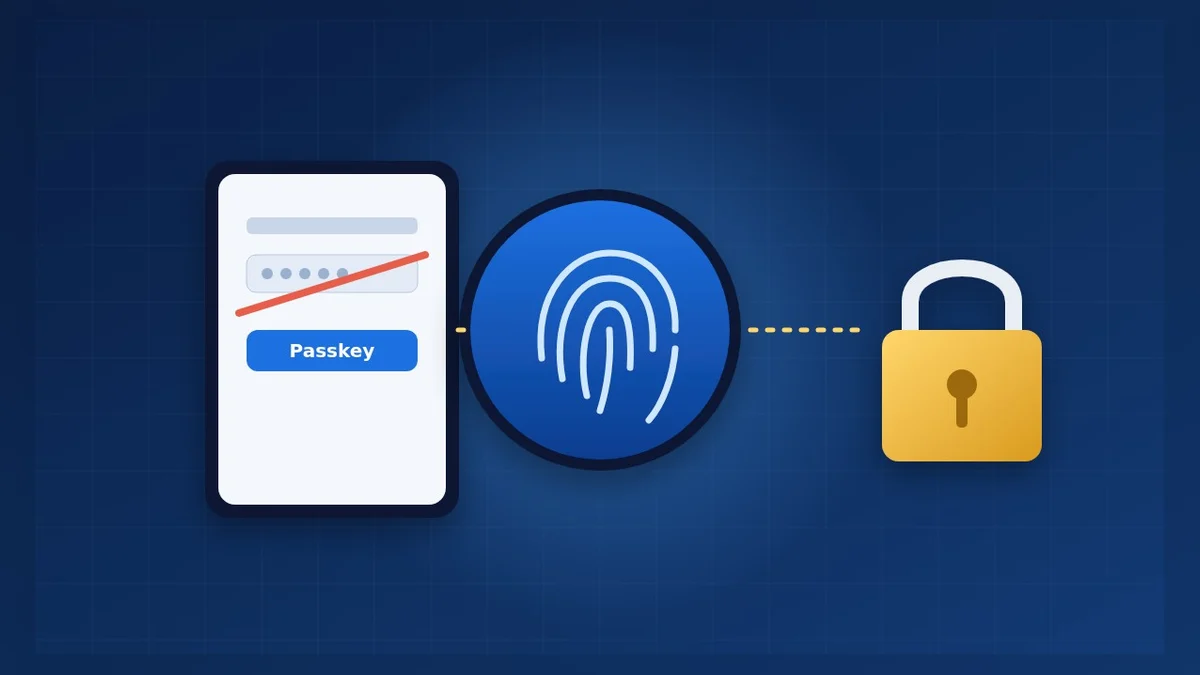
© S. Dahani (AI illustration)
Kurz gefasst
Zahlen & Fakten
Was ist ein Passkey?
Ein Passkey ist eine Möglichkeit, sich ohne Eingabe eines Passworts anzumelden. Beim Erstellen erzeugt Ihr Gerät zwei verknüpfte Schlüssel: Einer bleibt auf Ihrem Handy oder Computer, den anderen speichert die Website. Zum Anmelden entsperren Sie Ihr Gerät einfach wie gewohnt per Fingerabdruck, Gesicht oder PIN, und die beiden Schlüssel werden abgeglichen, wie Tom's Guide erklärt.
Der Schlüssel auf Ihrem Gerät verlässt es nie und funktioniert nur mit der echten Website, für die er erstellt wurde. Das ist der große Unterschied zum Passwort: Eine gefälschte Website kann Sie nicht dazu bringen, einen Passkey herauszugeben, und ein Datenleck bei der Website verrät nichts, was anderswo wiederverwendet werden kann.
Warum jetzt umsteigen?
Passwörter bleiben der Schwachpunkt der Online-Sicherheit. In der Umfrage der FIDO Alliance von 2026 unter 11.000 Menschen in zehn Ländern hatten 33 % im vergangenen Jahr ein gehacktes Konto oder eine Warnung vor einem Datenleck erlebt, und 47 % gaben an, einen Kauf oder eine Anmeldung wahrscheinlich abzubrechen, wenn sie sich nicht an ein Passwort erinnern.
Die großen Plattformen haben sich bewegt. Google machte Passkeys im Oktober 2023 zur Standard-Anmeldeoption für private Google-Konten und erklärt, sie seien 40 % schneller als Passwörter. Seit Mai 2025 sind neue Microsoft-Konten standardmäßig passwortlos: Nutzer werden gebeten, statt eines Passworts einen Passkey zu erstellen, so BleepingComputer. Die FIDO Alliance schätzt, dass im Mai 2026 weltweit rund 5 Milliarden Passkeys genutzt wurden und 75 % der Befragten mindestens einen aktiviert hatten.
Wo Sie sie zuerst aktivieren sollten
Noch nicht jede Website bietet Passkeys an: 2024 zählte die FIDO Alliance sie bei 20 % der 100 meistbesuchten Websites weltweit. Zu den unterstützenden Diensten gehören laut FIDO Alliance Google, Apple, Microsoft (einschließlich Xbox und Microsoft 365), Amazon, PayPal, PlayStation, Nintendo, TikTok, Shopify und Adobe.
Beginnen Sie mit den Konten, deren Diebstahl am meisten schaden würde:
- Ihre Haupt-E-Mail: Wer sie kontrolliert, kann alle anderen Passwörter zurücksetzen.
- Ihr Apple-, Google- oder Microsoft-Konto: Dort liegen Ihre Fotos, Backups und Zahlungsmittel.
- Einkaufs- und Zahlungskonten: Amazon, PayPal und Ihre Lieblingsshops.
- Gaming-Konten: PlayStation-, Xbox- und Nintendo-Konten sind beliebte Ziele und enthalten oft gespeicherte Karten.
Suchen Sie in jedem Dienst in den Einstellungen für Sicherheit oder Anmeldung nach „Passkey“ und folgen Sie den Schritten. Auf einer bereits genutzten Website lautet der übliche Weg: anmelden, Kontoeinstellungen öffnen und Passkey erstellen wählen.
So funktioniert es auf Ihren Geräten
- iPhone, iPad und Mac: Passkeys werden im iCloud-Schlüsselbund gespeichert, der in Apples Passwörter-App auf aktuellen iOS- und macOS-Versionen verfügbar ist, und zwischen Ihren Apple-Geräten synchronisiert. Aktivieren Sie den iCloud-Schlüsselbund und bestätigen Sie mit Face ID, Touch ID oder Ihrem Code, wenn eine Website einen Passkey anbietet.
- Android: Passkeys werden mit der Bildschirmsperre (Fingerabdruck, Gesicht oder PIN) erstellt und bei den meisten Nutzern im Google-Konto gespeichert, sodass sie auf anderen Android-Geräten verfügbar sind.
- Windows: Windows Hello (Gesicht, Fingerabdruck oder PIN) schützt die auf dem PC gespeicherten Passkeys.
- Auf einem fremden Computer: Viele Websites zeigen einen QR-Code an; scannen Sie ihn mit Ihrem Handy, das seinen eigenen Passkey verwendet, ohne Spuren auf dem geliehenen Computer zu hinterlassen.
- Passwort-Manager: Mehrere Manager können Passkeys inzwischen zwischen iPhone, Android und Windows speichern und synchronisieren, praktisch bei gemischten Marken. Siehe unseren Ratgeber zur Wahl eines Passwort-Managers.
Nicht ausgesperrt werden: Ihr Wiederherstellungsplan
Ein Passkey ist nur so sicher wie das Gerät und das Konto, die ihn speichern. Prüfen Sie vor dem Umstieg diese Punkte:
- Lassen Sie die Synchronisierung aktiviert (iCloud-Schlüsselbund, Google-Konto oder Ihr Passwort-Manager), damit ein verlorenes Handy nicht verlorene Passkeys bedeutet.
- Aktualisieren Sie Ihre Wiederherstellungsoptionen: eine aktuelle Telefonnummer und eine Ersatz-E-Mail bei Ihren wichtigsten Konten.
- Halten Sie einen zweiten Zugang bereit für wichtige Konten: ein zweites Gerät mit Passkey oder ausgedruckte, zu Hause aufbewahrte Backup-Codes.
- Schützen Sie das Gerät selbst: mit einer starken PIN oder einem starken Code, denn sie entsperren nun Ihre Konten.
- Bevor Sie ein Handy verkaufen oder verschenken, prüfen Sie, ob Ihre Passkeys auf dem neuen Gerät synchronisiert sind. Unser Ratgeber zur Datenübertragung zwischen Handys hilft beim Umzug.
Grenzen, die Sie kennen sollten
- Noch nicht überall: Viele Websites akzeptieren nur Passwörter, Sie leben also noch eine Weile mit beidem.
- Gemischte Ökosysteme können verwirren: Ein im iCloud-Schlüsselbund gespeicherter Passkey ist nicht automatisch auf Ihrem Windows-PC; ein plattformübergreifender Passwort-Manager oder die QR-Code-Methode löst das.
- Das Passwort bleibt oft im Hintergrund: Auf vielen Websites löscht das Erstellen eines Passkeys das alte Passwort nicht. Wo es die Option gibt, wie bei Microsoft-Konten, können Sie es in den Sicherheitseinstellungen entfernen.
- Gemeinsame Familienkonten: Ein Passkey ist an das Gerät einer Person gebunden; für gemeinsame Streaming- oder Shoppingkonten ist ein Passwort-Manager mit Teilen-Funktion oft einfacher.
Häufig gestellte Fragen
Ist ein Passkey dasselbe wie die Zwei-Faktor-Authentifizierung? Nein. Ein Passkey ersetzt das Passwort und ist allein schon resistent gegen Phishing, weil er nur auf der echten Website funktioniert. Viele Dienste halten ihn für sicher genug, um auf den zusätzlichen Code zu verzichten.
Was passiert, wenn mein Handy gestohlen wird? Der Dieb bräuchte auch Ihren Fingerabdruck, Ihr Gesicht oder Ihre PIN. Bei aktivierter Synchronisierung holen Sie Ihre Passkeys auf ein neues Gerät zurück, indem Sie sich bei Ihrem Apple- oder Google-Konto oder Ihrem Passwort-Manager anmelden.
Können Websites meinen Fingerabdruck oder mein Gesicht sehen? Nein. Biometrie entsperrt nur Ihr Gerät; die Website erhält sie nie.
Muss ich meine Passwörter löschen? Nicht sofort. Fügen Sie zuerst Passkeys zu Ihren wichtigsten Konten hinzu und entfernen Sie Passwörter dort, wo der Dienst es erlaubt und Ihr Wiederherstellungsplan steht.
Fazit
Passkeys sind 2026 das wichtigste Sicherheits-Upgrade, das die meisten Menschen machen können: Sie sind schneller als Passwörter und nicht per Phishing abgreifbar. Aktivieren Sie sie zuerst für Ihre Haupt-E-Mail, Ihr Apple-, Google- oder Microsoft-Konto sowie Ihre Einkaufs- und Zahlungskonten, halten Sie Synchronisierung und Wiederherstellungsoptionen aktuell und nutzen Sie anderswo weiter Passwörter, bis mehr Websites nachziehen. Für Ihre Dateien ergänzen Sie mit unserem Ratgeber zur Computer-Datensicherung und unserem Ratgeber zur Sicherung von Handyfotos.
Dieser Ratgeber stützt sich auf Ankündigungen, Umfragen und Anleitungen der genannten Quellen. Menünamen können sich mit Updates ändern; schauen Sie in die Hilfe Ihres Geräts, falls eine Einstellung verschoben wurde.
Quellen
- FIDO Alliance — FIDO Alliance meldet zum World Passkey Day 2026 eine beschleunigte weltweite Verbreitung von Passkeys (7. Mai 2026)
- FIDO Alliance — Neue Umfrage: Die Hälfte der Menschen nutzt Passkeys, der Frust über Passwörter hält an (2. Mai 2024)
- Android Central — Google macht Passkeys zur Standardoption für private Konten (10. Oktober 2023)
- BleepingComputer — Microsoft macht alle neuen Konten standardmäßig passwortlos (2. Mai 2025)
- Tom's Guide — So richten Sie Passkeys auf iPhone, iPad und Mac ein
So ist dieser Artikel entstanden: Unsere Redaktion hat die oben aufgeführten Tests ausgewählt und gelesen, ihre Ergebnisse verglichen und diese Übersicht verfasst – unterstützt von KI-Werkzeugen bei Recherche und Formulierung. Jede Zahl wurde anhand der Quellen geprüft, und der Artikel wurde vom Herausgeber freigegeben. Unsere KI-Richtlinie · Unsere Methodik · Fehler melden: editorial@realdigitaltech.com