
COMPUTER · PRAXISRATGEBER
Langsamer Computer? 12 kostenlose Lösungen, um Windows und Mac 2026 zu beschleunigen
 Von S. Dahani und der RealDigitalTech-Redaktion
Autostart-Apps, voller Speicher, Updates, Hintergrund-Apps, Schadsoftware und mehr. Zwölf kostenlose Lösungen für einen langsamen Windows-PC oder Mac in der richtigen Reihenfolge, und woran Sie erkennen, wann sich eine SSD, mehr Arbeitsspeicher oder ein neuer Computer lohnt.
© S. Dahani (AI illustration)
Kurz gefasst
Zahlen & Fakten
Bevor Sie anfangen: Finden Sie heraus, was langsam ist
„Langsam“ kann vieles bedeuten: ein langer Start, Apps, die ewig zum Öffnen brauchen, ein einfrierender Browser oder ein Lüfter, der nie aufhört. Nehmen Sie sich zwei Minuten, um zu sehen, was wirklich passiert:
- Windows: Drücken Sie Strg + Umschalt + Esc, um den Task-Manager zu öffnen. Sortieren Sie unter Prozesse nach CPU, Arbeitsspeicher oder Datenträger, um zu sehen, was stark arbeitet. Der Reiter Leistung zeigt, ob Arbeitsspeicher oder Datenträger bei 100 % liegen.
- Mac: Öffnen Sie die Aktivitätsanzeige (Programme → Dienstprogramme) und sehen Sie sich die Tabs CPU und Speicher an. Apple empfiehlt sie, um zu prüfen, wie viel Arbeitsspeicher Ihr Mac und seine Apps nutzen.
Behalten Sie dieses Fenster im Kopf: Sie kehren dorthin zurück, um zu prüfen, ob jede Lösung geholfen hat.
Lösungen 1 bis 4: die Grundlagen
1. Richtig neu starten. Viele Menschen lassen ihren Computer wochenlang im Ruhezustand. Ein Neustart schließt hängende Apps und schließt ausstehende Updates ab. Nutzen Sie unter Windows Start → Ein/Aus → Neu starten, wie Microsoft rät.
2. Updates installieren. Updates beheben Fehler, die das System verlangsamen können.
- Windows: Einstellungen → Windows Update → Nach Updates suchen, dann Erweiterte Optionen → Optionale Updates für Treiber.
- Mac: Systemeinstellungen → Allgemein → Softwareupdate.
3. Schließen Sie, was Sie nicht nutzen. Microsoft und Apple führen das beide auf. Zwanzig offene Browser-Tabs und drei Chat-Apps belegen viel Arbeitsspeicher.
4. Nach Schadsoftware suchen. Gehen Sie unter Windows zu Einstellungen → Datenschutz und Sicherheit → Windows-Sicherheit → Viren- & Bedrohungsschutz → Schnellüberprüfung. Unerwünschte Symbolleisten, „Optimierer“ und unbekannte Apps sollten Sie ebenfalls entfernen.
Lösungen 5 bis 8: Speicher und Autostart
5. Speicherplatz freigeben. Ein fast volles Laufwerk bremst alles aus, und Apple nennt fehlenden freien Speicher als erste Ursache für einen langsamen Mac.
- Windows: Einstellungen → System → Speicher, dann die Speicheroptimierung aktivieren und Temporäre Dateien entfernen. Die klassische Datenträgerbereinigung funktioniert ebenfalls noch.
- Mac: Systemeinstellungen → Allgemein → Speicher zeigt Empfehlungen, etwa Dateien in iCloud zu speichern oder den Papierkorb automatisch zu leeren.
Als Faustregel sollten mindestens 10 bis 15 % des Laufwerks frei bleiben. Verschieben Sie alte Videos und Fotos auf ein externes Laufwerk, nachdem Sie unseren Backup-Ratgeber befolgt haben.
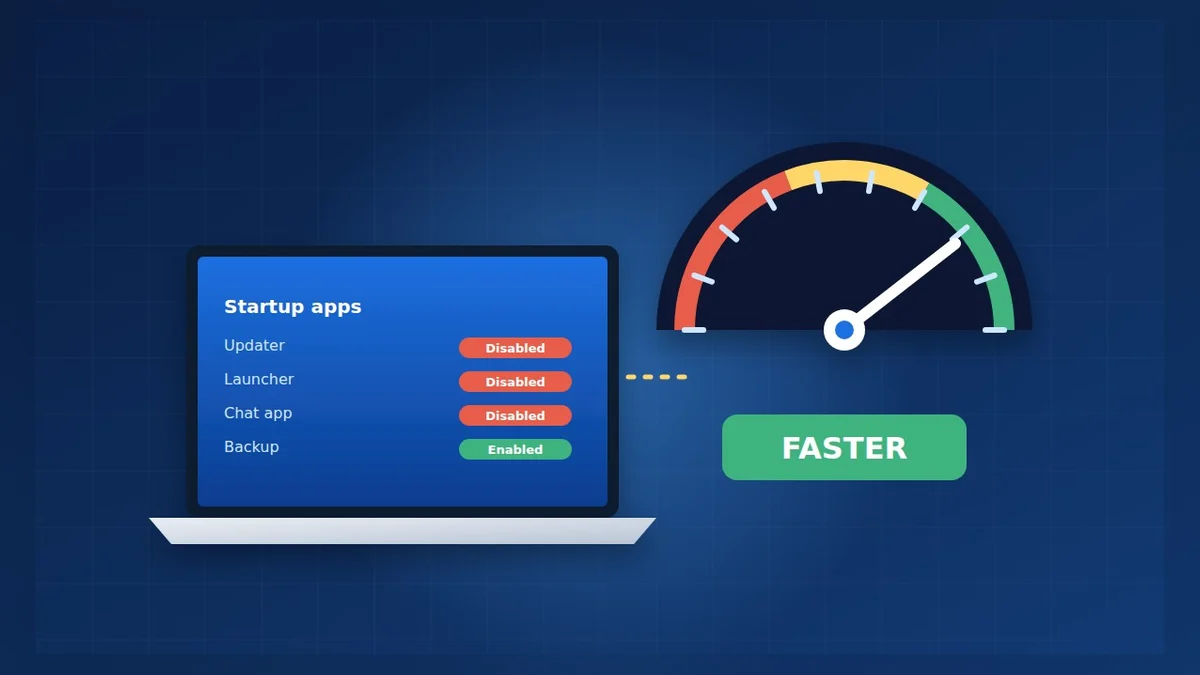
6. Autostart-Apps ausdünnen. Das bringt bei einem langsamen Start oft am meisten.
- Windows: Öffnen Sie im Task-Manager Autostart-Apps, klicken Sie mit der rechten Maustaste auf alles, was Sie beim Start nicht brauchen, und wählen Sie Deaktivieren.
- Mac: Systemeinstellungen → Allgemein → Anmeldeobjekte & Erweiterungen, eine App unter Beim Anmelden öffnen auswählen und laut Apple auf die Minustaste (–) klicken.
Behalten Sie Virenschutz, Cloud-Backup und wichtige Treiber. Entfernen Sie Launcher, Updater und Apps, die Sie nur gelegentlich öffnen.
7. Ungenutzte Apps deinstallieren. Gehen Sie unter Windows zu Einstellungen → Apps → Installierte Apps und wählen Sie … → Deinstallieren. Ziehen Sie auf dem Mac die App aus Programme in den Papierkorb.
8. Hintergrund-Apps stoppen. Unter Windows 11 erklärt Microsoft, wie Sie Diese App im Hintergrund ausführen lassen für Apps, die es nicht brauchen, auf Nie setzen, unter Einstellungen → Apps → Installierte Apps → … → Erweiterte Optionen.
Lösungen 9 bis 12: Feinabstimmung
9. Visuelle Effekte reduzieren. Suchen Sie auf älteren Windows-PCs im Startmenü nach „Darstellung und Leistung von Windows anpassen“ und wählen Sie im Reiter Visuelle Effekte die Option Für optimale Leistung anpassen.
10. Den richtigen Energiemodus wählen. Wählen Sie unter Einstellungen → System → Energie & Akku → Energiemodus die Option Beste Leistung. Das kostet beim Laptop mehr Akku, also wechseln Sie ohne Netzteil zurück.
11. Das Laufwerk optimieren. Suchen Sie im Startmenü nach „Laufwerke defragmentieren und optimieren“, wählen Sie das Laufwerk und klicken Sie auf Optimieren. Windows behandelt Festplatten und SSDs korrekt. Vermuten Sie auf dem Mac ein Laufwerksproblem, empfiehlt Apple das Festplattendienstprogramm zur Prüfung und Reparatur.
12. Benachrichtigungen reduzieren. Ständige Pop-ups unterbrechen Sie und kosten Ressourcen. Gehen Sie unter Windows zu Einstellungen → System → Benachrichtigungen oder auf dem Mac zu Systemeinstellungen → Mitteilungen und schalten Sie die unnötigen aus.
Diese vermeintlich guten Ideen sollten Sie meiden
- „PC-Reiniger“ oder „Booster“-Apps: Die integrierten Werkzeuge leisten dasselbe kostenlos, und manche dieser Apps sind Adware oder Schlimmeres.
- Registry-Reiniger: Sie bringen keinen messbaren Gewinn und können Windows beschädigen.
- Windows-Sicherheit oder Updates „für mehr Tempo“ abschalten: Der Gewinn ist winzig, das Risiko real.
- Den Computer sofort zurücksetzen: Das ist der letzte Ausweg. Probieren Sie zuerst die 12 Lösungen und sichern Sie vor jedem Zurücksetzen Ihre Daten.
Wann sich ein Upgrade oder ein neuer Computer lohnt
Ist Ihr Computer nach den 12 Lösungen noch langsam, liegt es vermutlich an der Hardware:
- Eine alte Festplatte (HDD): Zeigt der Task-Manager den Datenträger minutenlang bei 100 %, ist der Austausch gegen eine SSD oft das wirksamste Upgrade für einen älteren PC. Wenden Sie sich an eine Werkstatt, wenn Sie es sich nicht zutrauen.
- Zu wenig Arbeitsspeicher: Windows 11 braucht laut Microsoft mindestens 4 GB RAM, was fürs heutige Surfen sehr knapp ist. Ist der Speicher ständig voll, prüfen Sie, ob Ihr PC mehr aufnimmt. Viele neuere Laptops und alle aktuellen Macs haben fest verlöteten Arbeitsspeicher.
- Ein sehr alter Computer: Läuft darauf weder Windows 11 noch das aktuelle macOS, lesen Sie unseren Windows-10-Ratgeber für die Optionen oder unseren Ratgeber zu Laptops für Studierende, um einen Ersatz zu wählen.
Häufig gestellte Fragen
Wie oft sollte ich neu starten? Mindestens einmal pro Woche und nach großen Updates.
Macht ein Zurücksetzen den PC schneller? Oft ja, weil es jahrelang angesammelte Apps entfernt. Es kostet aber Zeit und erfordert ein vollständiges Backup. Heben Sie es sich bis zum Schluss auf.
Ist mein Mac langsam, weil er alt ist? Nicht immer. Beginnen Sie mit Speicher und Anmeldeobjekten, den beiden Ursachen, die Apple hervorhebt. Braucht eine App mehr, als Ihr Mac bieten kann, prüfen Sie ihre Systemanforderungen.
Brauche ich unter Windows 11 einen Virenschutz? Der integrierte Microsoft Defender reicht für die meisten, wenn Windows aktuell bleibt.
Fazit
Bevor Sie etwas kaufen, nehmen Sie sich 30 Minuten für die kostenlosen Lösungen: neu starten, aktualisieren, Speicher freigeben, Autostart ausdünnen und Task-Manager oder Aktivitätsanzeige prüfen. Das genügt für die meisten langsamen Computer. Bleibt der Rechner langsam, kann eine SSD oder mehr Arbeitsspeicher einem älteren PC ein zweites Leben schenken, und ist er wirklich zu alt, planen Sie in Ruhe einen Ersatz.
Dieser Ratgeber stützt sich auf die offiziellen Hilfeseiten von Microsoft und Apple. Menünamen können sich mit Updates ändern; schauen Sie in die Hilfe Ihres Systems, falls eine Einstellung verschoben wurde.
Quellen
So ist dieser Artikel entstanden: Unsere Redaktion hat die oben aufgeführten Tests ausgewählt und gelesen, ihre Ergebnisse verglichen und diese Übersicht verfasst – unterstützt von KI-Werkzeugen bei Recherche und Formulierung. Jede Zahl wurde anhand der Quellen geprüft, und der Artikel wurde vom Herausgeber freigegeben. Unsere KI-Richtlinie · Unsere Methodik · Fehler melden: editorial@realdigitaltech.com