
TECNOLOGÍA · GUÍA PRÁCTICA
Cómo pasarlo todo a un teléfono nuevo: iPhone, Android y cambiar de uno a otro (guía 2026)
 Por S. Dahani y el equipo editorial de RealDigitalTech
Fotos, contactos, mensajes, WhatsApp, aplicaciones y eSIM: cómo pasarlo todo a un nuevo iPhone o Android sin perder nada, incluidas las nuevas herramientas de 2026 para cambiar entre iPhone y Android.
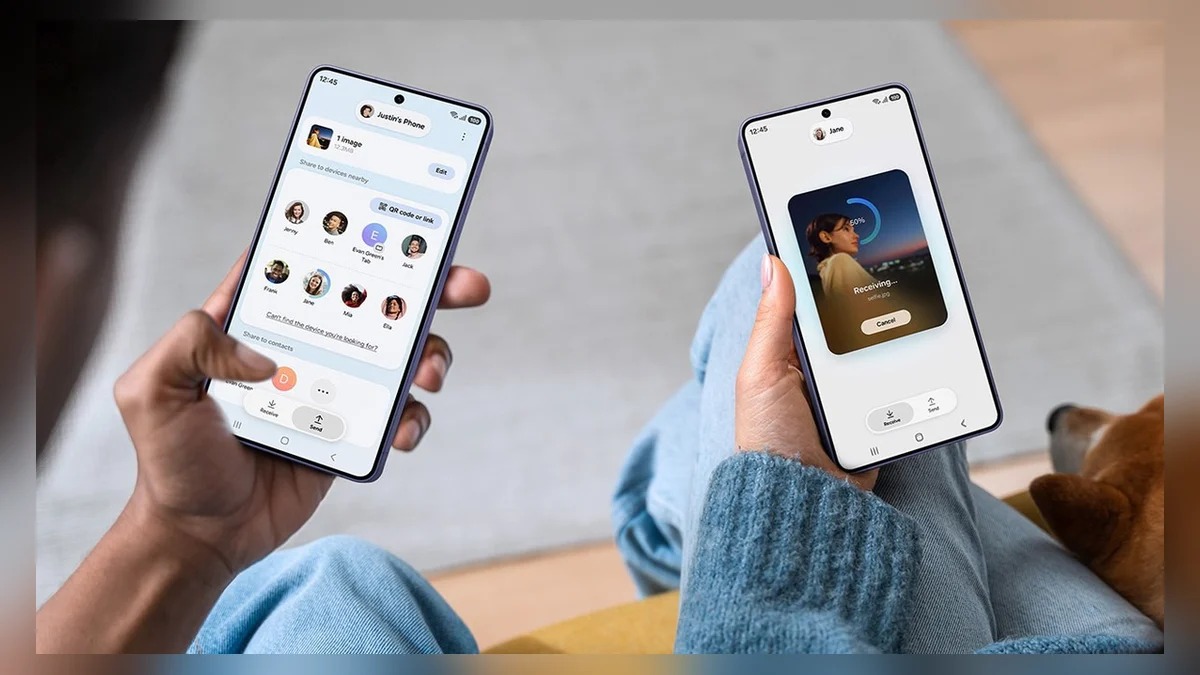
© Samsung
En resumen
Cifras clave
Antes de empezar: la lista de 10 minutos
Una buena transferencia empieza en el móvil antiguo. Haz primero estos pasos, sea cual sea tu móvil nuevo:
- Actualiza los dos móviles a la última versión del sistema. Apple y Google lo recomiendan antes de cualquier transferencia.
- Carga los dos móviles y déjalos enchufados durante la transferencia. Las guías de Apple insisten en ello.
- Haz una copia de seguridad reciente: copia de iCloud en iPhone, copia de Google One en Android o una copia en tu ordenador.
- Comprueba el espacio libre: el móvil nuevo necesita al menos tanto espacio como los datos que vas a pasar, incluida cualquier tarjeta microSD en Android.
- Apunta o revisa tus contraseñas: Cuenta de Apple o cuenta de Google, correo y tu gestor de contraseñas.
- Prepara tus códigos de verificación en dos pasos: las apps de autenticación como Google Authenticator o Microsoft Authenticator no siempre se transfieren automáticamente (ver más abajo).
- Haz copia de WhatsApp y de otras apps de mensajería desde cada app.
- Ten en cuenta tus apps bancarias: muchas exigen volver a registrar el móvil nuevo, a veces con un código enviado por correo postal o por SMS.
De iPhone a iPhone: Inicio rápido
El Inicio rápido de Apple es la transferencia más sencilla de cualquier plataforma.
- Paso 1. Enciende el iPhone nuevo y colócalo junto al antiguo, con la wifi y el Bluetooth activados.
- Paso 2. En el iPhone antiguo aparece una tarjeta de configuración: confirma con tu Cuenta de Apple y escanea la animación en el teléfono nuevo.
- Paso 3. Elige cómo transferir: directamente desde el iPhone antiguo (esperas a que termine, pero no hay que descargar nada) o desde iCloud (puedes usar antes el teléfono nuevo mientras apps y datos se descargan en segundo plano).
- Paso 4. Mantén los dos teléfonos juntos y enchufados hasta que termine la transferencia.
Se pasan las apps, los ajustes, las fotos, los mensajes, los datos de Salud y la mayoría de los datos de las apps. Puede que tengas que volver a configurar las tarjetas de Apple Pay, algunas apps bancarias y los códigos de autenticación. Si la wifi es lenta, una conexión por cable o una copia en el ordenador son alternativas.
De Android a Android: copia de Google, cable o Smart Switch
- Cualquier Android: durante la configuración, elige copiar apps y datos desde el teléfono antiguo. Puedes conectar ambos con un cable USB-C (lo más rápido) o de forma inalámbrica, o restaurar tu copia de Google One desde la nube. Recuperas contactos, fotos de Google Fotos, SMS, historial de llamadas, apps y ajustes.
- Samsung Galaxy: Smart Switch, preinstalado en los Galaxy, transfiere desde casi cualquier Android por cable o wifi, y también pasa datos propios de Samsung como Samsung Notes y los ajustes.
- Otras marcas: la mayoría de fabricantes tiene su propia herramienta (OnePlus Clone Phone, Xiaomi Mi Mover, etc.), útil para los ajustes propios de la marca.
Comprueba después que Google Fotos ha terminado la copia de seguridad y, si usas Google Mensajes, que tu historial de SMS está completo.
De Android a iPhone: Move to iOS, o sin ninguna app
La app Move to iOS de Apple (en Google Play) transfiere contactos, historial de llamadas, calendarios, mensajes, fotos y vídeos, álbumes, archivos, cuentas de correo, marcadores, notas de voz, chats y archivos de WhatsApp y algunas apps gratuitas disponibles en ambas tiendas.
- Paso 1. En el iPhone nuevo, elige Configurar sin otro dispositivo, después Transferir apps y datos, Desde Android.
- Paso 2. Abre Move to iOS en el Android e introduce el código que muestra el iPhone.
- Paso 3. El Android se conecta a una red wifi temporal creada por el iPhone; un cable USB-C entre ambos acelera el proceso.
- Paso 4. Elige qué transferir y no toques ninguno de los dos hasta que termine la barra de progreso del iPhone.
Novedad de 2026: según Apple, los teléfonos compatibles con Android 17 pueden transferir datos y eSIM a un iPhone sin la app Move to iOS, escaneando un código QR. Consulta con el fabricante de tu teléfono si tu modelo lo admite.
Lo que no se transfiere: música, libros y PDF (cópialos a mano), apps de pago y la activación de tu número, que puede requerir a tu operador.
De iPhone a Android: transferencia integrada, Switch to Android o Smart Switch
Dejar el iPhone solía ser más difícil. Ya no:
- Integrado en iOS (nuevo): desde iOS 26.3, un iPhone puede enviar fotos, contactos, calendarios, historial de llamadas, mensajes, la disposición de su pantalla de inicio, el fondo de pantalla y su eSIM directamente a un teléfono Android 17 compatible. Inicia la configuración en el Android y escanea su código QR con la cámara del iPhone. Apple advierte que los datos de apps de terceros solo se transfieren si el desarrollador lo admite, y que la transferencia de la eSIM depende de tu operador.
- La app Switch to Android de Google (en la App Store) te guía para pasar contactos, fotos y calendarios a una cuenta de Google y te recuerda desactivar iMessage.
- Samsung Smart Switch transfiere de un iPhone a un Galaxy por cable o desde iCloud.
- WhatsApp: WhatsApp permite pasar el historial de chats entre iPhone y Android durante la configuración del teléfono nuevo; sigue las indicaciones de la app con ambos teléfonos a mano.
Paso crucial: antes de cambiar, desactiva iMessage y FaceTime en el iPhone (Ajustes, Apps, Mensajes). Si no, los mensajes de otros usuarios de iPhone podrían seguir yendo a iMessage en lugar de llegar a tu nuevo teléfono. Si ya no tienes el iPhone, Apple ofrece un formulario en línea para dar de baja tu número de iMessage.
Después de la transferencia: lo que la gente olvida
- Códigos de verificación en dos pasos: en Google Authenticator, usa Transferir cuentas para exportar tus códigos como códigos QR, o activa la sincronización en la nube antes de cambiar de teléfono. Otras apps de autenticación tienen sus propias opciones de exportación o copia. Prueba varios inicios de sesión en el teléfono nuevo antes de restablecer el antiguo.
- eSIM y número de teléfono: si tu eSIM no se transfirió durante la configuración, usa la app o la web de tu operador. Tras transferir la eSIM, el número deja de funcionar en el teléfono antiguo.
- Apps bancarias y de pago: vuelve a iniciar sesión y añade de nuevo tus tarjetas a Apple Pay, Google Wallet o Samsung Wallet.
- Reloj y auriculares: un Apple Watch solo funciona con un iPhone; los relojes Android hay que restablecerlos y emparejarlos de nuevo.
- Revisa tus fotos: compara el número de fotos y vídeos en ambos teléfonos antes de borrar nada.
- Por último, borra el teléfono antiguo: cierra sesión en tus cuentas, desactiva Buscar en el iPhone (bloquea la reactivación) y luego borra todo el contenido y los ajustes. Nuestra guía para comprar un móvil reacondicionado con seguridad explica por qué los compradores lo comprueban.
¿Qué método deberías usar?
| Pasas de... | A... | Mejor herramienta |
|---|---|---|
| iPhone | iPhone | Inicio rápido (directo o mediante iCloud) |
| Android | Android | Copia integrada en la configuración (cable o copia de Google); Smart Switch para Galaxy |
| Android | iPhone | Move to iOS, o transferencia por QR sin app desde teléfonos Android 17 compatibles |
| iPhone | Android | Transferencia integrada de iOS 26.3 a teléfonos Android 17 compatibles, Switch to Android o Smart Switch |
Preguntas frecuentes
¿Cuánto tarda una transferencia? De unos minutos a más de una hora, según cuántas fotos y vídeos tengas y la conexión. El cable suele ser lo más rápido.
¿Puedo pasar WhatsApp de iPhone a Android? Sí. WhatsApp permite trasladar el historial de chats entre plataformas durante la configuración del teléfono nuevo, y Move to iOS incluye los chats de WhatsApp al pasar de Android a iPhone.
¿Se transfieren mis apps entre iPhone y Android? Las apps gratuitas disponibles en ambas tiendas se pueden reinstalar, a veces automáticamente; sus datos solo se trasladan si el desarrollador lo admite. Las apps de pago hay que volver a comprarlas.
¿Pierdo mis iMessage al pasarme a Android? Tu historial de mensajes se puede transferir con las nuevas herramientas, pero desactiva primero iMessage para que los mensajes nuevos lleguen a tu Android.
¿Cuándo puedo borrar mi teléfono antiguo? Solo después de comprobar que fotos, contactos, mensajes, códigos de autenticación y apps bancarias funcionan en el nuevo.
Veredicto
Cambiar de teléfono ya no significa perder datos, ni siquiera entre iPhone y Android. El Inicio rápido sigue siendo la referencia para los usuarios de iPhone, la copia integrada de Android y Smart Switch son igual de sencillas, y 2026 ha traído transferencias directas, eSIM incluida, entre iOS 26.3 y teléfonos Android 17 compatibles. Los riesgos reales están en otra parte: códigos de verificación en dos pasos, iMessage y apps bancarias. Prepáralos antes de empezar y no toques el teléfono antiguo hasta que el nuevo haga todo lo que necesitas. Si aún estás eligiendo, consulta Pixel 11 Pro vs Galaxy S26 Ultra e iPhone 18 Pro vs Galaxy S26 Ultra.
Esta guía se basa en documentación oficial de Apple y Samsung y en informaciones de los medios citados en nuestras fuentes. Los menús pueden variar ligeramente según el modelo y la versión del software.
Fuentes
- Soporte de Apple — Usar Inicio rápido para transferir datos a un nuevo iPhone o iPad
- Soporte de Apple — Pasar de Android a iPhone o iPad
- Soporte de Apple — Transferir una eSIM y datos del iPhone o iPad a un dispositivo Android (11 de mayo de 2026)
- MacRumors — iOS 26 permite transferir una eSIM hacia y desde Android (13 de junio de 2025)
- Samsung — Cómo transferir datos de un iPhone o iPad a un nuevo Galaxy con Smart Switch
- 9to5Google — Probamos la app Switch to Android de Google para iPhone
- PhoneArena — WhatsApp ya permite transferir el historial de chats entre Android y iPhone
- TechRadar — Cómo transferir Google Authenticator a un teléfono nuevo
Cómo se elaboró este artículo: nuestro equipo editorial seleccionó y leyó los análisis citados arriba, comparó sus resultados y redactó esta síntesis, con la ayuda de herramientas de IA para la investigación y la redacción. Cada cifra se comprobó en las fuentes y el artículo fue aprobado por el director de publicación. Nuestra política de IA · Nuestra metodología · Informar de un error: editorial@realdigitaltech.com