
INFORMÁTICA · GUÍA PRÁCTICA
¿Ordenador lento? 12 soluciones gratuitas para acelerar Windows y Mac en 2026
 Por S. Dahani y el equipo editorial de RealDigitalTech
Aplicaciones de inicio, almacenamiento lleno, actualizaciones, aplicaciones en segundo plano, malware y más. Doce soluciones gratuitas para un PC con Windows o un Mac lento, en el orden correcto, y cómo saber cuándo merece la pena un SSD, más memoria o un ordenador nuevo.
© S. Dahani (AI illustration)
En resumen
Cifras clave
Antes de empezar: averigüe qué va lento
«Lento» puede significar cosas distintas: un arranque largo, apps que tardan en abrirse, un navegador que se congela o un ventilador que nunca para. Dedique dos minutos a ver qué ocurre realmente:
- Windows: pulse Ctrl + Mayús + Esc para abrir el Administrador de tareas. En Procesos, ordene por CPU, Memoria o Disco para ver qué trabaja más. La pestaña Rendimiento muestra si la memoria o el disco están al 100 %.
- Mac: abra el Monitor de Actividad (Aplicaciones → Utilidades) y mire las pestañas CPU y Memoria. Apple lo recomienda para comprobar cuánta memoria usan su Mac y sus apps.
Tenga presente esta ventana: volverá a ella para comprobar si cada solución ha ayudado.
Soluciones 1 a 4: lo básico
1. Reinicie de verdad. Mucha gente deja el ordenador en suspensión durante semanas. Reiniciar cierra las apps bloqueadas y termina las actualizaciones pendientes. En Windows, use Inicio → Inicio/Apagado → Reiniciar, como aconseja Microsoft.
2. Instale las actualizaciones. Corrigen errores que pueden ralentizar el sistema.
- Windows: Configuración → Windows Update → Buscar actualizaciones, y luego Opciones avanzadas → Actualizaciones opcionales para los controladores.
- Mac: Ajustes del Sistema → General → Actualización de software.
3. Cierre lo que no use. Microsoft y Apple lo incluyen en sus listas. Veinte pestañas abiertas y tres apps de mensajería ocupan mucha memoria.
4. Busque malware. En Windows, vaya a Configuración → Privacidad y seguridad → Seguridad de Windows → Protección antivirus y contra amenazas → Examen rápido. También conviene eliminar barras de herramientas no deseadas, «optimizadores» y apps desconocidas.
Soluciones 5 a 8: almacenamiento e inicio
5. Libere espacio. Un disco casi lleno lo ralentiza todo, y Apple cita la falta de espacio libre como primera causa de un Mac lento.
- Windows: Configuración → Sistema → Almacenamiento, active el Sensor de almacenamiento y elimine los Archivos temporales. El clásico Liberador de espacio en disco también sigue funcionando.
- Mac: Ajustes del Sistema → General → Almacenamiento muestra recomendaciones, como guardar archivos en iCloud o vaciar la Papelera automáticamente.
Como referencia, intente mantener libre al menos entre el 10 y el 15 % del disco. Pase los vídeos y fotos antiguos a un disco externo, después de seguir nuestra guía de copias de seguridad.
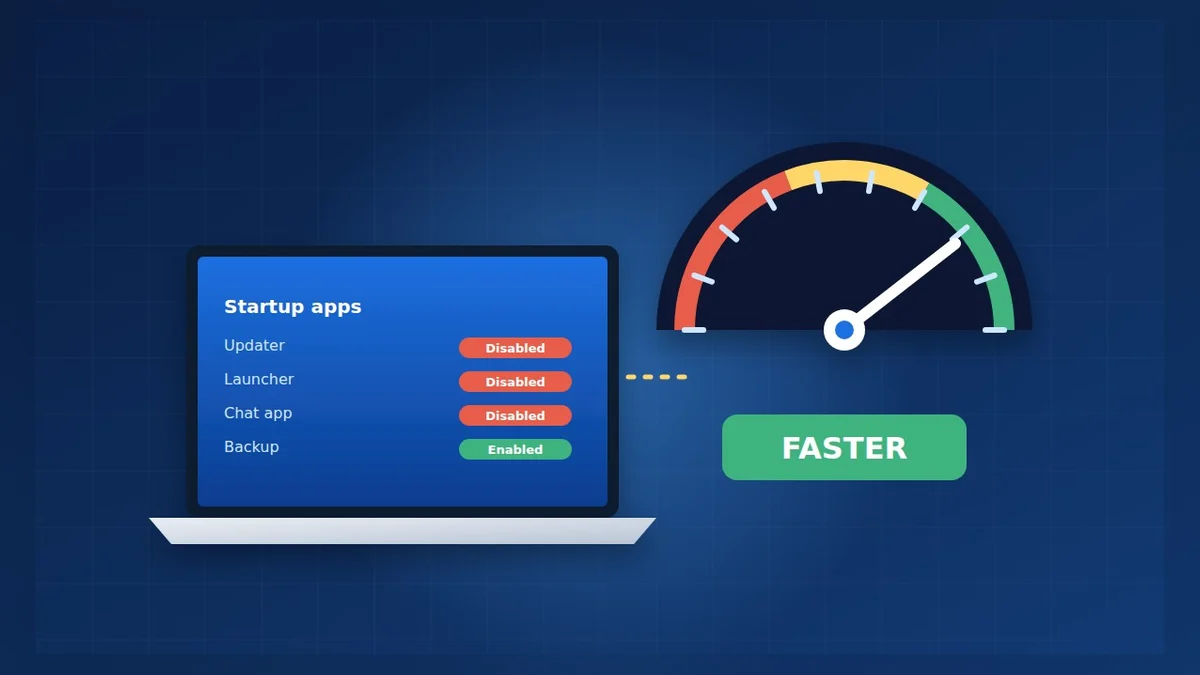
6. Recorte las apps de inicio. Suele ser la mayor mejora para un arranque lento.
- Windows: en el Administrador de tareas, abra Aplicaciones de arranque, haga clic derecho en lo que no necesita al inicio y elija Deshabilitar.
- Mac: Ajustes del Sistema → General → Ítems de inicio y extensiones, seleccione una app en Abrir al iniciar sesión y pulse el botón menos (–), según Apple.
Conserve el antivirus, la copia de seguridad en la nube y los controladores esenciales. Quite los lanzadores, los actualizadores y las apps que solo abre de vez en cuando.
7. Desinstale las apps que ya no usa. En Windows, vaya a Configuración → Aplicaciones → Aplicaciones instaladas y elija … → Desinstalar. En un Mac, arrastre la app de Aplicaciones a la Papelera.
8. Detenga las apps en segundo plano. En Windows 11, Microsoft explica cómo poner Permitir que esta aplicación se ejecute en segundo plano en Nunca para las apps que no lo necesitan, en Configuración → Aplicaciones → Aplicaciones instaladas → … → Opciones avanzadas.
Soluciones 9 a 12: los ajustes finos
9. Aligere los efectos visuales. En PC con Windows antiguos, busque «Ajustar la apariencia y el rendimiento de Windows» en Inicio y elija Ajustar para obtener el mejor rendimiento en la pestaña Efectos visuales.
10. Elija el modo de energía adecuado. En Configuración → Sistema → Energía y batería → Modo de energía, elija Máximo rendimiento. Gasta más batería en un portátil, así que vuelva al modo equilibrado cuando esté sin cargador.
11. Optimice la unidad. Busque «Desfragmentar y optimizar unidades» en Inicio, seleccione la unidad y pulse Optimizar. Windows gestiona correctamente tanto discos duros como SSD. En un Mac, si sospecha un problema de disco, Apple recomienda la Utilidad de Discos para comprobarlo y repararlo.
12. Reduzca las notificaciones. Los avisos constantes interrumpen y consumen recursos. Vaya a Configuración → Sistema → Notificaciones en Windows, o a Ajustes del Sistema → Notificaciones en un Mac, y desactive las que no necesite.
Falsas buenas ideas que conviene evitar
- Apps de «limpieza» o «aceleración» del PC: las herramientas integradas hacen lo mismo gratis, y algunas de estas apps son adware o algo peor.
- Limpiadores del registro: no aportan ninguna mejora medible y pueden estropear Windows.
- Desactivar la seguridad o las actualizaciones de Windows «para ir más rápido»: la ganancia es mínima y el riesgo es real.
- Restablecer el ordenador de entrada: es el último recurso. Pruebe antes las 12 soluciones y haga una copia de seguridad antes de cualquier restablecimiento.
Cuándo merece la pena mejorar o cambiar de ordenador
Si el ordenador sigue lento tras las 12 soluciones, la causa probablemente es el hardware:
- Un disco duro antiguo (HDD): si el Administrador de tareas muestra el disco al 100 % durante minutos, sustituir el disco duro por un SSD suele ser la mejora más eficaz para un PC antiguo. Acuda a un taller si no se siente cómodo haciéndolo.
- Poca memoria: Windows 11 necesita al menos 4 GB de RAM, según Microsoft, algo muy justo para navegar hoy. Si la memoria está siempre llena, compruebe si su PC admite más. Muchos portátiles recientes y todos los Mac recientes llevan la memoria soldada a la placa.
- Un ordenador muy antiguo: si no puede ejecutar Windows 11 ni el macOS actual, lea nuestra guía sobre Windows 10 para conocer las opciones, o nuestra guía de portátiles para estudiantes para elegir un sustituto.
Preguntas frecuentes
¿Cada cuánto debo reiniciar? Al menos una vez por semana, y después de las grandes actualizaciones.
¿Restablecer hace más rápido el PC? A menudo sí, porque elimina años de apps acumuladas. Pero lleva tiempo y exige una copia de seguridad completa. Déjelo para el final.
¿Mi Mac va lento porque es viejo? No siempre. Empiece por el almacenamiento y los ítems de inicio, las dos causas que destaca Apple. Si una app necesita más de lo que su Mac puede ofrecer, revise sus requisitos.
¿Necesito un antivirus en Windows 11? El Microsoft Defender integrado basta para la mayoría si mantiene Windows actualizado.
Veredicto
Antes de comprar nada, dedique 30 minutos a las soluciones gratuitas: reiniciar, actualizar, liberar espacio, recortar las apps de inicio y revisar el Administrador de tareas o el Monitor de Actividad. Basta para arreglar la mayoría de los ordenadores lentos. Si la máquina sigue lenta, un SSD o más memoria pueden dar una segunda vida a un PC antiguo, y si de verdad es demasiado viejo, es hora de planificar con calma su sustitución.
Esta guía se basa en las páginas de ayuda oficiales de Microsoft y Apple. Los nombres de los menús pueden cambiar con las actualizaciones; consulte la ayuda de su sistema si un ajuste ha cambiado de sitio.
Fuentes
Cómo se elaboró este artículo: nuestro equipo editorial seleccionó y leyó los análisis citados arriba, comparó sus resultados y redactó esta síntesis, con la ayuda de herramientas de IA para la investigación y la redacción. Cada cifra se comprobó en las fuentes y el artículo fue aprobado por el director de publicación. Nuestra política de IA · Nuestra metodología · Informar de un error: editorial@realdigitaltech.com