
电脑 · 实用指南
电脑变慢?2026 年加速 Windows 和 Mac 的 12 个免费方法
 作者:S. Dahani 与 RealDigitalTech 编辑团队
开机自启应用、存储空间已满、更新、后台应用、恶意软件等。按正确顺序列出 12 个让变慢的 Windows 电脑或 Mac 提速的免费方法,并告诉你何时值得换 SSD、加内存或买新电脑。
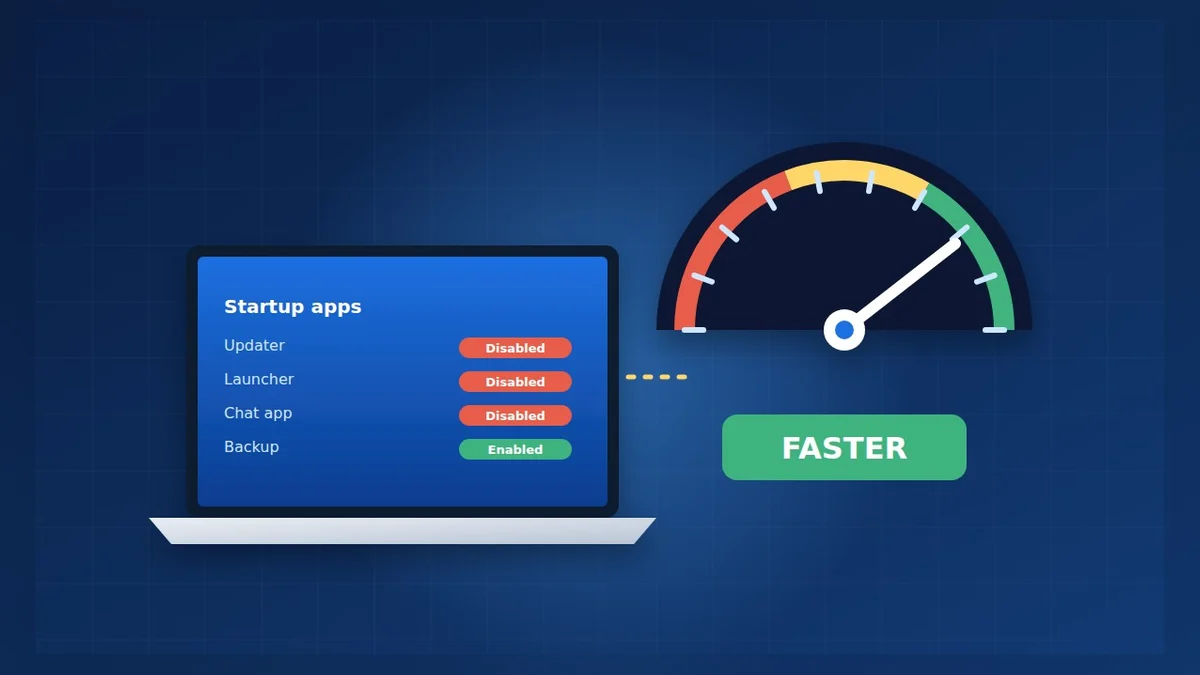
© S. Dahani (AI illustration)
快速概览
关键数据
开始之前:找出到底是哪里慢
“慢”可能有不同含义:开机很久、应用打开很慢、浏览器卡死,或者风扇一直转。花两分钟看看实际发生了什么:
- Windows:按 Ctrl + Shift + Esc 打开任务管理器。在进程中按 CPU、内存或磁盘排序,看看谁在大量占用。性能选项卡会显示内存或磁盘是否达到 100%。
- Mac:打开活动监视器(应用程序 → 实用工具),查看 CPU 和内存选项卡。苹果推荐用它查看 Mac 及其应用使用了多少内存。
记住这个窗口:之后你会回来检查每个方法是否有效。
方法 1 至 4:基础操作
1. 正确重启。很多人让电脑连续睡眠好几周。重启可以关闭卡住的应用并完成待安装的更新。在 Windows 上,按微软建议使用开始 → 电源 → 重启。
2. 安装更新。更新会修复可能拖慢系统的错误。
- Windows:设置 → Windows 更新 → 检查更新,然后在高级选项 → 可选更新中更新驱动程序。
- Mac:系统设置 → 通用 → 软件更新。
3. 关闭不用的程序。微软和苹果都把这一条列入建议。二十个浏览器标签页加三个聊天应用会占用大量内存。
4. 扫描恶意软件。在 Windows 上,进入设置 → 隐私和安全性 → Windows 安全中心 → 病毒和威胁防护 → 快速扫描。不需要的工具栏、各种“优化器”和不明应用也值得删除。
方法 5 至 8:存储与启动
5. 释放存储空间。硬盘快满会拖慢一切,苹果把可用空间不足列为 Mac 变慢的首要原因。
- Windows:设置 → 系统 → 存储,开启存储感知并删除临时文件。经典的磁盘清理工具也仍然可用。
- Mac:系统设置 → 通用 → 储存空间会给出建议,例如把文件存储在 iCloud 或自动清倒废纸篓。
经验法则是至少保留 10% 到 15% 的硬盘空间。按照我们的备份指南操作后,把旧视频和照片转移到外置硬盘。
6. 精简启动项。对于开机慢,这通常是效果最明显的一步。
- Windows:在任务管理器中打开启动应用,右键点击开机时不需要的程序,选择禁用。
- Mac:据苹果介绍,进入系统设置 → 通用 → 登录项与扩展,在登录时打开中选择应用,然后点击减号(–)按钮。
保留杀毒软件、云备份和必要的驱动程序。删除启动器、更新程序以及偶尔才打开的应用。
7. 卸载不再使用的应用。在 Windows 上,进入设置 → 应用 → 已安装的应用,然后选择… → 卸载。在 Mac 上,把应用从“应用程序”拖到废纸篓。
8. 停止后台运行的应用。在 Windows 11 上,微软说明了如何在设置 → 应用 → 已安装的应用 → … → 高级选项中,把不需要的应用的让此应用在后台运行设为永不。
方法 9 至 12:精细调整
9. 减少视觉效果。在较旧的 Windows 电脑上,在开始菜单中搜索“调整 Windows 的外观和性能”,在视觉效果选项卡中选择调整为最佳性能。
10. 选择合适的电源模式。在设置 → 系统 → 电源和电池 → 电源模式中选择最佳性能。笔记本会更耗电,拔掉电源时请改回平衡模式。
11. 优化驱动器。在开始菜单中搜索“碎片整理和优化驱动器”,选择驱动器并点击优化。Windows 能正确处理机械硬盘和 SSD。在 Mac 上,如果怀疑磁盘有问题,苹果建议用磁盘工具检查和修复。
12. 减少通知。不断弹出的通知会打断你并占用资源。在 Windows 上进入设置 → 系统 → 通知,在 Mac 上进入系统设置 → 通知,关闭不需要的通知。
应当避免的“好主意”
- “电脑清理”或“加速”应用:系统自带工具能免费完成同样的工作,而其中一些应用是广告软件甚至更糟。
- 注册表清理工具:没有可衡量的提升,还可能损坏 Windows。
- 为了“提速”关闭 Windows 安全功能或更新:收益微乎其微,风险却真实存在。
- 一上来就重置电脑:这是最后的手段。先试这 12 个方法,重置前务必备份。
什么时候值得升级或换新电脑
如果试完 12 个方法电脑仍然很慢,原因很可能在硬件:
- 老旧的机械硬盘(HDD):如果任务管理器显示磁盘长时间处于 100%,把机械硬盘换成 SSD 往往是旧电脑最有效的升级。如果不放心自己动手,可以找维修店。
- 内存太小:据微软介绍,Windows 11 至少需要 4 GB 内存,对如今的上网来说非常紧张。如果内存总是满的,请查看电脑能否加装。许多新款笔记本和所有新款 Mac 的内存都焊接在主板上。
- 非常老的电脑:如果它无法运行 Windows 11 或当前的 macOS,请阅读我们的 Windows 10 指南了解选择,或参考我们的学生笔记本指南挑选替代机型。
常见问题
多久重启一次?至少每周一次,大更新之后也要重启。
重置能让电脑变快吗?通常可以,因为它会清除多年积累的应用。但这很耗时,而且需要完整备份。把它留到最后。
我的 Mac 慢是因为太旧了吗?不一定。先从存储空间和登录项入手,这是苹果强调的两个原因。如果某个应用需要的配置超出 Mac 的能力,请查看它的系统要求。
Windows 11 需要杀毒软件吗?只要保持 Windows 更新,自带的 Microsoft Defender 对大多数人已经足够。
结论
在购买任何东西之前,先花 30 分钟尝试免费方法:重启、更新、释放空间、精简启动项,并查看任务管理器或活动监视器。这足以解决大多数电脑变慢的问题。如果机器仍然很慢,换 SSD 或加内存可以让旧电脑重获新生;如果它确实太老了,就该从容地计划更换了。
本指南基于微软和苹果的官方帮助页面。菜单名称可能随更新而变化;如果某项设置位置变了,请查看系统的帮助页面。
来源
本文的创作方式:我们的编辑团队挑选并阅读了上方列出的评测,对比其结果并撰写了这篇汇总,AI 工具在资料研究和写作中提供了辅助。每个数据都已对照来源核实,文章经出版总监审核后发布。我们的 AI 说明 · 我们的评测方法 · 报告错误:editorial@realdigitaltech.com